
この記事には広告を含みます。
Valheim(ヴァルヘイム)で友達と遊ぶ方法は、ゲーム内でホストする・自宅PCで専用サーバーを立てる・レンタルサーバーを借りる、の3つです。
みんなが同じ時間に集まるならゲーム内のホストで十分で、サーバー代はかかりません。
ホストがいなくても好きな時間に入りたいなら、レンタルサーバーがいちばん手軽です。
この記事では、XServer GAMEs で借りる手順と料金を中心に、1.0 以降のクロスプレイ、友達の入れ方、つながらないときの直し方までまとめました。
管理人もこれから XServer GAMEs を借りて試し、画面や感想を書き足します。
今は公式の情報をもとに紹介しています。
料金や仕様は、2026年11月12日に公式サイトなどで確認したものです。
Valheim で友達と遊ぶ方法は3つ
Valheim は、2026年9月9日に正式版(1.0)になりました。
今の最新は、2026年10月28日のパッチ 1.0.21 です(公式サイト、2026年11月12日確認)。
対応機種は、PC(Steam・Microsoft Store など)、Xbox One・Xbox Series X|S、PS5、Nintendo Switch 2 です。
3つの方法の比較
| 方法 | 料金 | 手間 | ホストがいなくても遊べるか | ポート開放 | 向いている人 |
|---|---|---|---|---|---|
| ゲーム内でホスト | サーバー代はかからない | 少ない | × | 公式の記載なし(友達は参加コードで入る) | みんなが同じ時間に集まって遊ぶ人 |
| 自宅PCの専用サーバー | サーバー代はかからない(電気代は自分持ち) | 多い(起動の設定など) | PCをつけている間だけ○ | -crossplay を付ければ不要(付けないなら 2456〜2457 番) | PCの設定に慣れていて、空いているPCがある人 |
| レンタルサーバー(XServer GAMEs) | 4GB・3日438円〜 | 少ない(ブラウザで管理) | ○ | 自分では不要 | 好きな時間に入りたい人、初めてサーバーを立てる人 |
※2026年11月12日に各公式サイトで確認。XServer GAMEs の料金表には、税込かどうかの表記がありません。
※ConoHa for GAME は、2026年11月12日時点で新規申し込みを停止しています(臨時メンテナンスのため。再開日は未定と公式で案内)。
どれを選べばいい?
迷ったら、次の順で考えると決めやすくなります。
- みんなが同じ時間に集まって遊ぶ → ゲーム内でホスト
- ホストがいない日も、それぞれ好きな時間に入りたい → レンタルサーバー
- PCの設定に慣れていて、つけっぱなしにできるPCがある → 自宅PCの専用サーバー
まずはゲーム内のホストで遊んでみて、「いつでも入りたい」となったらレンタルサーバーに進むのが、むだの少ない始め方です。
何人まで遊べる?
公式では、1つのワールドで一緒に遊べるのは最大10人とされています。
Steam のストアページでも「1~10人で協力プレイ」と書かれています。
専用サーバーでも同じ上限かどうかは、公式のガイドに書かれていません。
XServer GAMEs の料金表でも、目安の人数は「〜10人」がいちばん上です。
サーバーを立てずに遊ぶ:ゲーム内でホスト
手順
1人が自分のワールドを開いて、友達がそこに入る遊び方です。
サーバーを借りたり、専用のソフトを入れたりする必要はありません。
- ワールドを開く人(ホスト)がゲームを起動して、キャラクターを選ぶ
- ワールドを選ぶ画面で、ほかの人が入れるようにサーバーとして始める設定をオンにし、パスワードを決めて始める
- ワールドに入ったら、ポーズメニュー(ゲーム中に開くメニュー)に出る参加コードをコピーする
- 友達は「ゲーム参加」→「サーバーを追加」に参加コードを貼って入る
参加コードの使い方は、公式のクロスプレイの FAQ に書かれています。
画面の表記は、バージョンや機種によって違うことがあります。
弱いところ
ゲーム内のホストは、ホストのワールドに友達が入る遊び方です。
ホストがゲームを終えると、ほかの人も遊べなくなります。
ワールドはホストの機種に保存されるので、ホストがいない日に友達だけで進めることはできません。
ホストが遊べない日は、ほかの人もそのワールドに入れません。
それぞれ好きな時間にログインしたいなら、専用サーバーかレンタルサーバーを使いましょう。
1.0 以降のクロスプレイ
クロスプレイの条件
クロスプレイは、違う機種の人どうしで一緒に遊べることです。
公式の 1.0 FAQ では、PC・Xbox・PS5・Switch 2 のすべての機種の間で、クロスプレイに対応しているとされています。
専用サーバーの場合は、起動するときに -crossplay を付けると、すべての機種から入れると公式のガイドに書かれています。
付けないと、入れるのは Steam の人だけです。
Xbox の人が専用サーバーに入るには、Xbox 側とサーバー側の両方でクロスプレイを有効にします(公式のクロスプレイ FAQ)。
ゲーム機でオンラインのマルチをするには、それぞれの加入サービスが必要と案内されています。
- PS5:PS Store では、オンラインプレイに PlayStation Plus が必要とされています
- Switch 2:米国のニンテンドーストアでは、Nintendo Switch Online の対象機能に「オンラインプレイ」が入っています
クロスプレイはできても、セーブ(ワールドやキャラクターのデータ)は基本的に機種ごとです。
公式の 1.0 FAQ では、セーブを共有できるのは Xbox と Microsoft Store 版(PC)の間だけとされています。
購入も機種ごとで、Steam で買っても PS5・Switch 2 版はついてきません。
MODの扱い
MODは、ゲームに機能を足したり変えたりする、ファンが作った追加データです。
公式の 1.0 FAQ では、公式の MOD サポートはなく、ゲーム機版では MOD を使えないとされています。
ゲーム機の友達と遊ぶなら、MOD は入れずに遊ぶのが安全です。
MOD を使うと、ゲーム機の友達と一緒に遊べなくなるおそれがあります。
XServer GAMEs で入れる機種
XServer GAMEs の Valheim のページでは、ゲームパネルの「クロスプレイ設定」で、Xbox の人の参加を許可できるとされています。
この設定は、2026年2月12日にゲームパネルに追加されました。
PS5・Switch 2 の人が入れるかは、XServer GAMEs の公式ページには書かれていません(2026年11月12日確認)。
PS5・Switch 2 版が出る前のお知らせなので、PS5・Switch 2 の友達と遊ぶ予定がある人は、申し込む前によく確かめましょう。
XServer GAMEs で Valheim サーバーを立てる手順
ここからは、XServer GAMEs の公式マニュアルの流れに沿って、借りる手順を説明します。
公式のトップページには、申し込みが集中していて、サーバーの空き状況によっては申し込めない場合があると書かれています(2026年11月12日確認)。
料金とメモリの選び方
メモリは、サーバーが同時に使える作業スペースのようなものです。
人数が多いほどたくさん必要になります。
XServer GAMEs の Valheim の料金表は、4GB と 8GB の2つです。
4GB(目安:4人まで)
| 期間 | 料金 |
|---|---|
| 3日 | 438円 |
| 30日 | 1,460円 |
| 90日 | 3,942円 |
| 180日 | 7,447円 |
| 365日 | 14,016円 |
8GB(目安:10人まで)
| 期間 | 料金 |
|---|---|
| 3日 | 750円 |
| 30日 | 2,500円 |
| 90日 | 6,750円 |
| 180日 | 12,750円 |
| 365日 | 24,000円 |
※XServer GAMEs の Valheim のページより(2026年11月12日確認)。初回も更新も同じ料金です。公式の料金表に税込かどうかの表記がないため、申し込み画面で確認してください。
目安の人数を超えても遊べますが、ラグや遅延が起きることがあると公式で注意されています。
4人までなら4GB、5人以上なら8GBを選ぶのが、公式の目安に合った選び方です。
公式FAQでは、無料のお試し期間はないとされています。
まずは3日で借りて、続けるなら長い期間に切り替えるのが、むだの少ない借り方です。
1. メールアドレスを用意して、申し込みフォームを開く
申し込みにはメールアドレスが必要です。
XServer GAMEs の公式サイトから、申し込みフォームへ進みます。
2. XServer アカウントを登録する
エックスサーバーのサービスを使うための「XServer アカウント」を登録します。
すでに持っている人は、ログインすれば大丈夫です。
登録したメールアドレスに認証コードが届くので、画面に入力します。
3. ゲーム・メモリ・契約期間を選ぶ
遊ぶゲームに「Valheim」を選び、目安の人数(メモリ)と契約期間を選びます。
契約期間は、3日・30日・90日・180日・365日から選べます。
料金は期間分の前払いで、公式FAQでは申し込み日の翌日から数えるとされています。
サーバー名は、あとから変えられます。
4. 内容を確かめて、料金を払う
内容を確かめて、「お支払いへ進む」を押します。
公式マニュアルでは、次の支払い方法が使えるとされています。
- クレジットカード(VISA・Mastercard・JCB・American Express・Diners Club)
- デビットカード・プリペイドカード(VISA・Mastercard・JCB のみ。発行会社によっては使えない)
- あと払い(ペイディ)
- プリペイド決済(銀行振込・コンビニ払いなどでチャージして払う)
3Dセキュア2.0 に対応していないカードは使えません。
5. ゲームパネルを開いて、パスワードを確かめる
サーバーができると、管理画面のゲームパネルに入れるようになります。
使えるまでの時間は、公式のトップページでは「最短3分」(ゲームによっては15分以上)とされています。
一方で、公式FAQでは、申し込みから24時間以内に設定し、終わったらメールで知らせると書かれています。
公式マニュアルでは、サーバーに入るためのパスワードは、ゲームパネルの「ファイルマネージャ」で、Valheim のフォルダにある「Password.txt」を開いて確かめるとされています。
友達をサーバーに入れるときに使う「サーバーアドレス」も、ゲームパネルに出ています。
ゲームパネルでは、ほかに次のことができます。
- ゲームの起動・停止・再起動
- 「ゲームアップデート」の確認と実行
- 「クロスプレイ設定」(Xbox の人の参加を許可する)
- ファイルマネージャー(ブラウザでファイルのアップロード・ダウンロード)と FTP の接続情報
- CPU・メモリの使い方を見るリソース情報
期限・自動更新・解約
XServer GAMEs は、期限の14日前・7日前・1日前にメールで知らせてくれます。
自動更新を設定しておくと、期限日の当日に、選んだ期間の分が自動で更新されます。
やめるときは、期限日より前に自動更新の設定を外します。
払わないまま期限が過ぎると、サーバーは削除されます。
途中で解約しても、払った料金は返ってきません。
解約したサーバーは、利用期限日の翌日に削除されるので、残したいワールドは先にダウンロードしておきましょう。
これから Valheim のサーバーを借りる人は、XServer GAMEs の公式サイトで、今の料金と空き状況を確かめてみてください。
友達をサーバーに入れる
Steam の友達
XServer GAMEs の公式マニュアルでは、次の手順でサーバーに入ります。
- Valheim を起動して、「ゲーム開始」を押す(キャラクターがなければ作って「スタート」)
- 「新しいワールド」の画面が出たら「キャンセル」を押す
- 「ゲーム参加」タブ →「お気に入り」→「サーバーを追加」を押す
- ゲームパネルに出ている「サーバーアドレス」を入れて、「サーバーを追加」を押す
- 追加したサーバーを選んで「接続」を押す
- Password.txt のパスワードを入れて、Enter キーを押す
サーバーアドレスは打ち間違いを防ぐため、コピーして送るのがおすすめです。
ゲーム機の友達(参加コード)
公式のクロスプレイ FAQ では、サーバーを始めると、ポーズメニューに参加コードが出るとされています。
出てきた参加コードをコピーして友達に送り、友達は「ゲーム参加」→「サーバーを追加」に貼って入ります。
XServer GAMEs では、クロスプレイ設定をオンにしたときに参加コードがどこに出るかは、公式マニュアルに書かれていません(2026年11月12日確認)。
公式で案内されているのは、Xbox の人の参加を許可するところまでです。
友達に送るもの
友達には、次のものを送っておくとスムーズです。
- サーバーアドレス(ゲームパネルに出ている値)。ゲーム機の友達には参加コード
- パスワード(Password.txt の値)
- 遊ぶ日時
LINE で送るなら、たとえばこんな文です。
ヴァルヘイムのサーバー立てたよ!
「ゲーム参加」→「お気に入り」→「サーバーを追加」で、アドレスにこれを入れてね。
アドレス:(ここにサーバーアドレス)
パスワード:(ここにパスワード)
ほかの人には教えないでね!
荒らし対策:パスワードと管理者・BANのリスト
サーバーアドレス・パスワード・参加コードは、SNSや掲示板に載せないでください。
だれでも見られる場所に出すと、知らない人が入ってくる原因になります。
公式の専用サーバーガイドでは、ワールドの保存先に、次の3つのリストを置けるとされています。
| ファイル | できること |
|---|---|
| adminlist.txt | 管理者にする人を登録する |
| bannedlist.txt | 入れなくする(BANする)人を登録する |
| permittedlist.txt | 登録した人だけが入れるようにする |
1行に1人ずつ、公式ガイドでは「[Platform]_[User ID]」の形で書くとされています(大文字・小文字を区別)。
permittedlist.txt に1人でも書くと、書いていないほかの全員が入れなくなるので、遊ぶ全員を書き忘れないようにしましょう。
管理者は、ゲーム中に F5 キーでコンソールを開き、Kick(追い出す)・Ban・Unban などのコマンドを使えます。
XServer GAMEs でこれらのファイルをどこに置くかは、公式マニュアルに書かれていません(2026年11月12日確認)。
今のワールドを持ち込む・バックアップ
ワールドのファイルの場所
ゲーム内のホストで遊んでいたワールドは、自分のPCに保存されています。
公式の専用サーバーガイドでは、保存先の場所は次のとおりです。
- Windows:
%USERPROFILE%\AppData\LocalLow\IronGate\Valheim - Linux:
~/.config/unity3d/IronGate/Valheim
解説サイトでは、1つのワールドは「ワールド名.db」と「ワールド名.fwl」の2つのファイルで1組とされていて、一緒にコピーする方法がよく紹介されています。
公式のページには、ファイルの種類の説明はありません。
XServer GAMEs に持ち込めるか
XServer GAMEs には、Valheim 用のワールドの持ち込みの手順はありません(2026年11月12日確認)。
ゲームパネルには、ブラウザでファイルを上げ下げできるファイルマネージャーと、FTP の接続情報があります。
ただ、これで今のワールドを持ち込めるかは、公式には案内されていません。
公式の 1.0 FAQ では、早期アクセスのころのセーブもそのまま使えますが、新しいワールドで始めることが勧められています。
1.0 から遊ぶなら、サーバーで新しいワールドを作って始めるのも手です。
バックアップ
XServer GAMEs の公式マニュアルでは、毎日決めた時刻に取る自動バックアップは、マイクラとパルワールドだけとされていて、Valheim は挙げられていません(2026年11月12日確認)。
Valheim は、ゲームパネルの「バックアップ・復元」から、手動でバックアップを取りましょう。
バックアップは、自動・手動・アップロード分を合わせて最大10件・合計50GBまでです。
超えると古いものから自動で消えますが、「ロック」をかけた最大3件は消えません。
ボスを倒す前や大きな建築の前など、節目ごとにバックアップを取ってロックしておくと安心です。
自宅PCで専用サーバーを立てる
立て方の流れ
専用サーバーは、ゲームとは別に動かす、サーバー用のソフトです。
公式の専用サーバーガイドでは、次の流れで立てます。
- Steam のライブラリで「ツール」を表示して、「Valheim Dedicated Server」をインストールする
- Windows は
start_headless_server.batのコピーを作って、名前・ワールド名・パスワードなどを書き換える(元のファイルは Steam の更新で元に戻るため) - コピーしたファイルを起動して、「Game server connected」と出たら待ち受け中
- 止めるときは、コマンドの画面で Ctrl+C を押す(×で閉じると、裏で動き続けることがある)
Windows のファイアウォールの確認が出たら、許可します。
主な設定は次のとおりです。
| 設定 | 意味 |
|---|---|
| -name | サーバーの一覧に出る名前 |
| -world | ワールド名(なければ新しく作る) |
| -password | 入るときのパスワード |
| -port | 使うポートの番号(ふつうは 2456) |
| -public | 1 でサーバーの一覧に出す、0 で出さない |
| -crossplay | すべての機種から入れるようにする |
※公式の専用サーバーガイドより(2026年11月12日確認)。
ポートと -crossplay
ポートは、通信の出入り口の番号です。
公式では、専用サーバーは 2456〜2457 番(指定した番号と、その次の番号)のポートを使うとされています。
-crossplay を付けないで離れた友達を入れるには、ルーターの「ポート開放」(外からの通信を家の中のPCに通す設定)が必要です。
ポート開放は、家のネットワークの入り口を外に向けて開ける設定なので、よく分からないまま変えるのはおすすめしません。
また、バッファローの公式FAQでは、transix ではポート変換ができず、v6プラスなどの回線では設定しても通信が転送されないことがあるとされています。
公式のガイドでは、-crossplay を付けると中継の仕組みを通るので、ルーターのポート開放はいらないとされています。
ポート開放ができない回線の人は、-crossplay を付けて起動するのが公式の方法です。
電気代とPCの性能
自宅のサーバーは、PCの電源を入れている間しか動きません。
いつでも入れるようにするには、PCをつけっぱなしにする必要があり、電気代は自分持ちです。
サーバーを動かすPCで自分も遊ぶなら、そのPCにはゲームとサーバーの両方を動かす余裕が必要です。
つけっぱなしにできるPCがない人は、レンタルサーバーの方が手軽です。
遊ぶPCの推奨スペック
Steam のストアページに書かれている、Windows の必要スペックは次のとおりです。
| 最低 | 推奨 | |
|---|---|---|
| OS | Windows 10 以降 | Windows 10 以降 |
| CPU | 2.6GHz クアッドコア相当 | Core i5 3GHz/Ryzen 5 3GHz |
| メモリ | 8GB | 16GB |
| グラフィック(GPU) | GeForce GTX 950/Radeon HD 7970 | GeForce GTX 1060/Radeon RX 580 |
| DirectX | 11 | 11 |
※Steam のストアページより(2026年11月12日確認)。1.0 になってスペックが変わったかどうかの公式の告知は、見つかりませんでした。
Steam の価格は 3,400円です(2026年11月12日確認)。
今はセールで 3,060円(11月16日まで)になっていますが、セールの価格は期間が終わると戻ります。
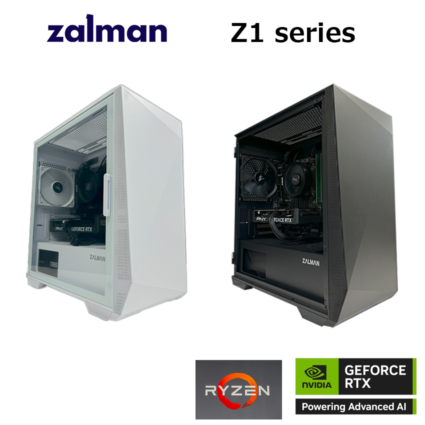
PCが足りない人は、推奨スペックを満たすゲーミングPCを選ぶと、友達と遊びやすくなります。


つながらないときの直し方
バージョンが合っていない
まず確かめたいのは、サーバーと遊ぶ人のバージョンがそろっているかです。
公式では、新しいパッチがすべての機種に届くまで数日かかることがあり、その間もクロスプレイはできるとされています。
それでも入れないときは、全員のゲームを最新にしてみましょう。
XServer GAMEs は、ゲームパネルの「ゲームアップデート」で、サーバーを新しくできるか確かめられます。
ゲーム機の友達が入れない
- 専用サーバーなら、
-crossplayを付けて起動しているか確かめる - Xbox の人は、Xbox 側とサーバー側の両方でクロスプレイが有効か確かめる(XServer GAMEs はゲームパネルの「クロスプレイ設定」)
- PS5 の人は、パッチノートで「PS5 only」と書かれている切り替えがオンになっていないか確かめる。1.0.21 から、オンのままクロスプレイのサーバーに入ろうとすると案内が出るようになりました
- PS5 は PlayStation Plus、Switch 2 は Nintendo Switch Online に加入しているか
- サーバーに MOD を入れていないか
パスワードではじかれる・入れない
- パスワードを打ち間違えていないか(XServer GAMEs は Password.txt の値をコピーする)
- permittedlist.txt に人を書いていると、書いていない人は入れない
- bannedlist.txt に、間違えて友達を書いていないか
サーバーが見つからない
- サーバーが起動しているか(XServer GAMEs はゲームパネルで確かめる)
- サーバーアドレスを打ち間違えていないか
- 自宅PCのサーバーなら、「Game server connected」と出ているか、Windows のファイアウォールで許可しているか
-crossplayを付けていない自宅のサーバーなら、2456〜2457 番のポートが開いているか
ルーターの設定がよく分からないときは、ポート開放ではなく -crossplay を付けて試しましょう。
まとめ
- Valheim で友達と遊ぶ方法は、ゲーム内でホスト・自宅PCの専用サーバー・レンタルサーバーの3つ
- 公式では、1つのワールドで遊べるのは最大10人
- ゲーム内のホストはサーバー代がかからないが、ホストがいないと遊べない
- 1.0 から、PC・Xbox・PS5・Switch 2 のすべての機種でクロスプレイに対応。セーブは機種ごと
- 公式の MOD サポートはなく、ゲーム機版では MOD を使えない
- XServer GAMEs は 4GB(4人まで)が3日438円から、8GB(10人まで)が3日750円から
- XServer GAMEs の公式の案内では、クロスプレイ設定で入れるのは Xbox の人まで。PS5・Switch 2 は書かれていない
- XServer GAMEs の公式マニュアルでは、自動バックアップの対象に Valheim が挙げられていないので、手動でバックアップを取る
- 自宅PCで立てるなら、-crossplay を付けるとポート開放がいらない
- サーバーアドレス・パスワード・参加コードは、SNSに載せない
ほかのゲームのサーバーも、同じ XServer GAMEs で立てられます。
参考にした資料(2026年11月12日確認):Valheim 公式サイト(1.0 FAQ、クロスプレイ FAQ、専用サーバーガイド、Patch 1.0.21)/Steam「Valheim」のストアページ/PlayStation Store・任天堂(米国)の Valheim のページ/XServer GAMEs「Valheim」のページ・接続マニュアル・バックアップのマニュアル・よくある質問/ConoHa for GAME/バッファロー よくあるご質問