
この記事には広告を含みます。
7 Days to Die(セブンデイズトゥダイ)で友達と遊ぶ方法は、ゲーム内でホストする・自宅PCで専用サーバーを立てる・レンタルサーバーを借りる、の3つです。
みんなが同じ時間に集まるならゲーム内のホストで十分で、サーバー代はかかりません。
ホストがいなくても好きな時間に入りたいなら、レンタルサーバーがいちばん手軽です。
この記事では、XServer GAMEs で借りる手順と料金を中心に、PS5・Xbox とのクロスプレイの条件、V3.0 で変わったブラッドムーンや難易度の設定、つながらないときの直し方までまとめました。
管理人もこれから XServer GAMEs を借りて試し、画面や感想を書き足します。
今は公式の情報をもとに紹介しています。
料金や仕様は、2026年11月14日に公式サイトなどで確認したものです。
7 Days to Die で友達と遊ぶ方法は3つ
7 Days to Die は、2024年7月25日に正式版(1.0)になりました。
今の最新は V3.4.0 で、Steam のお知らせでは2026年10月26日に安定版の更新が出ています(2026年11月14日確認)。
2026年6月29日の V3.0 で、難易度などの設定のしくみが大きく変わりました(くわしくは後で説明します)。
対応機種は、PC(Steam)、PS5、Xbox Series X|S です。
3つの方法の比較
| 方法 | 料金 | 手間 | ホストがいなくても遊べるか | ポート開放 | 向いている人 |
|---|---|---|---|---|---|
| ゲーム内でホスト | サーバー代はかからない | 少ない | × | 公式の記載なし | みんなが同じ時間に集まって遊ぶ人 |
| 自宅PCの専用サーバー | サーバー代はかからない(電気代は自分持ち) | 多い(設定ファイルの編集など) | PCをつけている間だけ○ | 必要(サーバー会社などの解説では 26900〜26903 番) | PCの設定に慣れていて、空いているPCがある人 |
| レンタルサーバー(XServer GAMEs) | 4GB・3日438円〜 | 少ない(ブラウザで管理) | ○ | 自分では不要 | 好きな時間に入りたい人、初めてサーバーを立てる人 |
※2026年11月14日に各公式サイトで確認。XServer GAMEs の料金表には、税込かどうかの表記がありません。
※ConoHa for GAME は、2026年11月14日時点で新規申し込みを停止しています(11月13日に一度再開しましたが、11月14日に緊急メンテナンスでまた停止。再開日は未定と公式で案内)。
どれを選べばいい?
迷ったら、次の順で考えると決めやすくなります。
- みんなが同じ時間に集まって遊ぶ → ゲーム内でホスト
- ホストがいない日も、それぞれ好きな時間に入りたい → レンタルサーバー
- PCの設定に慣れていて、つけっぱなしにできるPCがある → 自宅PCの専用サーバー
まずはゲーム内のホストで遊んでみて、「いつでも入りたい」となったらレンタルサーバーに進むのが、むだの少ない始め方です。
何人まで遊べる?
公式では、PS5・Xbox の人も入れる専用サーバーは、最大8人までとされています。
PC の人だけで遊ぶ専用サーバーの上限は、公式のページには書かれていません。
ゲーム内でホストするときの上限も、公式には書かれていません。
PS5 の PlayStation Store では「オンライン最大4人」、Xbox のストアでは「オンライン 2〜4人」と表示されています。
Steam のストアページには、人数の数字はありません。
PS5・Xbox の友達と専用サーバーで遊ぶなら、人数は8人までと考えておきましょう。
サーバーを立てずに遊ぶ:ゲーム内でホスト
手順
1人が自分のワールドを開いて、友達がそこに入る遊び方です。
サーバーを借りたり、専用のソフトを入れたりする必要はありません。
公式の手順のページは見つからなかったので、一般的な流れを紹介します。
- ワールドを開く人(ホスト)がゲームを起動して、新しいゲームを始めるか、今のワールドを続ける
- 始めるときの設定で、ほかの人が入れるようにする(だれに見せるか、パスワードなどを決める)
- 友達は「ゲームに参加」から、ホストのゲームを選んで入る
画面の表記は、バージョンや機種によって違うことがあります。
弱いところ
ゲーム内のホストは、ホストのワールドに友達が入る遊び方です。
ホストがゲームを終えると、ほかの人も遊べなくなります。
ワールドはホストの機種に保存されるので、ホストがいない日に友達だけで進めることはできません。
ホストが遊べない日は、ほかの人もそのワールドに入れません。
それぞれ好きな時間にログインしたいなら、専用サーバーかレンタルサーバーを使いましょう。
クロスプレイ(PS5・Xbox の友達と遊ぶ)
クロスプレイの条件
クロスプレイは、違う機種の人どうしで一緒に遊べることです。
Steam のストアページでは、7 Days to Die は「クロスプラットフォームマルチプレイヤー」に対応しています。
公式の V2.0 のリリースノートでは、2.0 から専用サーバーでクロスプレイに対応し、PS5・Xbox Series の人も専用サーバーに入れるとされています。
ゲーム内のホストでも機種をまたいで遊べるとするニュースサイトの記事はありますが、公式のノートは確認できていません。
公式では、PS5・Xbox の人が入れる専用サーバーにするには、設定ファイル(serverconfig.xml)の次の4つが必要とされています。
| 設定 | 必要な値 | 意味 |
|---|---|---|
| ServerMaxPlayerCount | 8 以下 | サーバーに入れる最大人数 |
| ServerAllowCrossplay | True | クロスプレイを許可する |
| EACEnabled | True | 不正対策の EAC(Easy Anti-Cheat)をオンにする |
| IgnoreEOSSanctions | False | 公式の条件で False と指定されている項目 |
※7 Days to Die 公式「クロスプレイサーバーの条件」と V2.0 のリリースノートより(2026年11月14日確認)。
条件に合っていないサーバーは、ゲーム機のサーバーの一覧に出てきません(PC からは入れます)。
ゲーム機でオンラインのマルチをするには、加入サービスが必要な場合があります。
- PS5:PS Store では、オンラインプレイに PlayStation Plus が必要とされています
- Xbox:ストアのページには、加入サービスが要るかの記載がありません
PS5 版は PS Store で 7,150円です(2026年11月14日確認)。
Xbox 版はストアで 5,250円+(「+」はアプリ内購入ありの印)と表示されていて、ストアの名前には「Game Preview(製作中)」がついています。
MODの扱い
MODは、ゲームに機能を足したり変えたりする、ファンが作った追加データです。
公式の V2.0 のリリースノートでは、PS5・Xbox Series の人は、MOD を入れた専用サーバーには入れないとされています。
ゲーム機の友達と遊ぶなら、サーバーに MOD は入れないでください。
PC の人だけで遊ぶなら、MOD を使った遊び方もできます。
XServer GAMEs の対応状況
XServer GAMEs の 7 Days to Die のページでは、対応環境は「PC版」とされています。
PS5・Xbox の人が入れるかは、XServer GAMEs のページ・マニュアル・お知らせには書かれていません(2026年11月14日確認)。
Valheim のような「クロスプレイ設定」の案内もありません。
PS5・Xbox の友達と遊ぶ予定がある人は、申し込む前によく確かめましょう。
XServer GAMEs で 7 Days to Die サーバーを立てる手順
ここからは、XServer GAMEs の公式マニュアルの流れに沿って、借りる手順を説明します。
公式のトップページには、申し込みが集中していてサーバーの空きが非常に少なく、空き状況によっては申し込めない場合があると書かれています(2026年11月14日確認)。
無料サーバーは、2026年7月10日から新規の受付を止めています。
料金とメモリの選び方
メモリは、サーバーが同時に使える作業スペースのようなものです。
人数が多いほどたくさん必要になります。
XServer GAMEs の 7 Days to Die の料金は、次のとおりです。
| 目安人数 | メモリ | 3日 | 30日 | 90日 | 180日 | 365日 |
|---|---|---|---|---|---|---|
| 〜4人 | 4GB | 438円 | 1,460円 | 3,942円 | 7,447円 | 14,016円 |
| 〜10人 | 8GB | 750円 | 2,500円 | 6,750円 | 12,750円 | 24,000円 |
| 〜20人 | 16GB | 1,290円 | 4,301円 | 11,610円 | 21,930円 | 41,280円 |
| 20人〜 | 32GB | 3,300円 | 11,000円 | 29,700円 | 56,100円 | 105,600円 |
| 50人〜 | 64GB | 7,350円 | 24,500円 | 66,150円 | 124,950円 | 235,200円 |
※XServer GAMEs の 7 Days to Die のページより(2026年11月14日確認)。初回も更新も同じ料金です。公式の料金表に税込かどうかの表記がないため、申し込み画面で確認してください。
目安の人数を超えても遊べますが、ラグや遅延が起きることがあると公式で注意されています。
4人までなら4GB、5〜10人なら8GBを選ぶのが、公式の目安に合った選び方です。
公式FAQでは、無料のお試し期間はないとされています。
まずは3日で借りて、続けるなら長い期間に切り替えるのが、むだの少ない借り方です。
1. メールアドレスを用意して、申し込みフォームを開く
申し込みにはメールアドレスが必要です。
XServer GAMEs の公式サイトから、申し込みフォームへ進みます。
2. XServer アカウントを登録する
エックスサーバーのサービスを使うための「XServer アカウント」を登録します。
すでに持っている人は、ログインすれば大丈夫です。
登録したメールアドレスに認証コードが届くので、画面に入力します。
3. ゲーム・メモリ・契約期間を選ぶ
遊ぶゲームに「7 Days to Die」を選び、目安の人数(メモリ)と契約期間を選びます。
契約期間は、3日・30日・90日・180日・365日から選べます。
料金は期間分の前払いで、公式FAQでは申し込み日の翌日から数えるとされています。
4. 内容を確かめて、料金を払う
内容を確かめて、「お支払いへ進む」を押します。
公式マニュアルでは、次の支払い方法が使えるとされています。
- クレジットカード(VISA・Mastercard・JCB・American Express・Diners Club)
- デビットカード・プリペイドカード(VISA・Mastercard・JCB のみ。発行会社によっては使えない)
- あと払い(ペイディ)
- プリペイド決済(銀行振込・コンビニ払いなどでチャージして払う)
3Dセキュア2.0 に対応していないカードは使えません。
5. ゲームパネルを開く
サーバーができると、管理画面のゲームパネルに入れるようになります。
使えるまでの時間は、公式のトップページでは「最短3分」(ゲームによっては15分以上)とされています。
一方で、公式FAQでは、申し込みから24時間以内に設定し、終わったらメールで知らせると書かれています。
ゲームパネルでは、次のことができます。
- ゲームの起動・停止・再起動
- 「ゲームアップデート」の確認と実行
- サンドボックス設定の確認・変更(難易度・経験値の倍率など)
- ファイルマネージャー(ブラウザでファイルを見たり、編集したりできる)と FTP の接続情報
- CPU・メモリの使い方を見るリソース情報
友達をサーバーに入れるときに使う「サーバーアドレス」も、ゲームパネルに出ています。
6. パスワードを決めて、サーバーに入る
公式マニュアルでは、サーバーのパスワードは次の手順で決めます。
- ゲームパネルの「ファイルマネージャー」で、「7DaysToDie」フォルダの「serverconfig.xml」を右クリックして「編集」を押す
ServerPasswordの value(値)に、決めたパスワードを入れて「更新」を押す- ゲームパネルの「ゲームの操作」から、サーバーを再起動する
サーバーに入るときは、公式マニュアルでは次の手順とされています。
- 7 Days to Die を起動して、「ゲームに参加」を押す
- 「IPに接続しています…」を選ぶ
- IP にゲームパネルの「サーバーアドレス」、ポートに
26900を入れて「接続」を押す - パスワードを聞かれたら、serverconfig.xml に入れたパスワードを入れる
メニューの表記は XServer GAMEs のマニュアルのものなので、ゲームの画面では少し違うことがあります。
友達には、次のものを送っておくとスムーズです。
- サーバーアドレスとポート番号(26900)
- パスワード
- 遊ぶ日時
サーバーアドレスとパスワードは、SNSや掲示板に載せないでください。
期限・自動更新・解約
XServer GAMEs は、期限の14日前・7日前・1日前にメールで知らせてくれます。
自動更新を設定しておくと、期限日の当日に、選んだ期間の分が自動で更新されます。
やめるときは、期限日より前に自動更新の設定を外します。
払わないまま期限が過ぎると、サーバーは削除されます。
途中で解約しても、払った料金は返ってきません。
解約したサーバーは、利用期限日の翌日に削除されるので、残したいワールドは先にバックアップをダウンロードしておきましょう。
これから 7 Days to Die のサーバーを借りる人は、XServer GAMEs の公式サイトで、今の料金と空き状況を確かめてみてください。
ブラッドムーン・難易度などの設定
V3.0 で設定のしかたが変わった
2026年6月29日の V3.0 から、難易度やブラッドムーン(ゾンビの大群が来る夜)などの細かい設定は「サンドボックス設定」にまとまりました。
公式のリリースノートでは、サンドボックス設定は約150項目あり、サーバーでは SandboxCode という1つのコードで指定する形になったとされています。
それにあわせて、serverconfig.xml にあった次のような約30項目が消えました。
- GameDifficulty(難易度)
- XPMultiplier(経験値の倍率)
- DayNightLength(1日の長さ)
- BloodMoonFrequency・BloodMoonEnemyCount など(ブラッドムーンの間隔・敵の数)
- LootAbundance・LootRespawnDays(アイテムの量・復活までの日数)
- ZombieMove・ZombieMoveNight など(ゾンビの移動速度)
- DropOnDeath(死んだときに落とす物)
古い解説を見て serverconfig.xml に XPMultiplier などを書き足しても、V3.0 以降では効きません。
V2.6 のころのワールドは続けて遊べますが、前の設定はサンドボックス設定で作り直して、SandboxCode に入れる必要があると公式で案内されています。
serverconfig.xml に残る主な項目
V3.0 以降も serverconfig.xml で決める項目のうち、公式の情報で確かめられたものは次のとおりです。
| 項目 | 内容 |
|---|---|
| SandboxCode | サンドボックス設定をまとめたコード(V3.0 で追加) |
| ServerPassword | サーバーに入るときのパスワード |
| ServerMaxPlayerCount | 最大人数(クロスプレイなら8以下) |
| ServerAllowCrossplay | クロスプレイを許可するか |
| EACEnabled | 不正対策の EAC をオンにするか |
| IgnoreEOSSanctions | クロスプレイの条件で False と指定されている項目 |
| MaxSpawnedZombies | 同時に出るゾンビの数の上限 |
※7 Days to Die 公式の V2.0・V3.0 のリリースノート、クロスプレイサーバーの条件、XServer GAMEs の接続マニュアルより(2026年11月14日確認)。残る項目の全体の一覧は、公式には出ていません。
サンドボックス設定の変え方
ふつうの流れは、ゲームの中の「サンドボックスオプション」で設定を作り、出てきたコードをコピーして、serverconfig.xml の SandboxCode に貼る形です。
ブラッドムーンの設定は、サンドボックスの「World Settings」に、Blood Moon Frequency(間隔)・Range(ずれの幅)・Count(敵の数)・Warning(予告)としてまとまっています(英語版の項目名。日本語の表示はゲーム画面で確かめてください)。
公式が用意した設定の組み合わせ(プリセット)も、これまでの難易度のものに加えて、V3.0 で新しく11種類が入りました。
たとえば、Legacy Survival、7 Days Later、Dumpster Diver、Chibi Mode などで、ほかの人が作ったプリセットを共有することもできます。
公式の V3.1 のリリースノートでは、敵や動物の出方が昼と夜に分かれたため、前のプリセットのコードがまだ使えるか確かめるよう注意されています。
無効なコードだと、一部またはすべての設定が初期値に戻ることがあるそうです。
XServer GAMEs では、2026年9月28日から、ゲームパネルでサンドボックス設定を変えられるようになりました(無料・有料とも)。
公式のお知らせでは、難易度・経験値の倍率・ゾンビの移動速度・アイテムの量などを変えられ、ゲームのプリセットを選んだり、ゲームで作ったサンドボックスコードを入れたりできるとされています。
反映に再起動が要るか、遊んでいる途中のワールドにも効くかは、公式のお知らせに書かれていません。
設定を変える前に、ゲームパネルでバックアップを取っておくと安心です。
今のワールドを持ち込む・バックアップ
ワールドのファイルの場所
ゲーム内のホストで遊んでいたワールドは、自分のPCに保存されています。
公式のページには、保存場所の説明が見つかりませんでした。
解説サイトでは、Windows は %APPDATA%\7DaysToDie の中の「Saves」(進み具合)と「GeneratedWorlds」(ランダムに作られた地図)の2か所に分かれていて、サーバーへ移すときは両方を移すとされています。
XServer GAMEs に持ち込めるか
XServer GAMEs には、7 Days to Die 用のワールドの持ち込みの手順はありません(2026年11月14日確認)。
ゲームパネルには、ファイルマネージャーと FTP の接続情報があります。
ただ、これで今のワールドを持ち込めるかは、公式には案内されていません。
バックアップのアップロード・ダウンロードは、有料のサーバーだけの機能です。
バックアップ
XServer GAMEs の公式マニュアルでは、自動バックアップの対象はマイクラとパルワールドだけとされていて、7 Days to Die は挙げられていません(2026年11月14日確認)。
7 Days to Die は、ゲームパネルの「バックアップ・復元」から、手動でバックアップを取りましょう(手動バックアップは有料のサーバーだけ)。
バックアップは、自動・手動・アップロード分を合わせて最大10件・合計50GBまでです。
超えると古いものから自動で消えますが、「ロック」をかけた最大3件は消えません。
ブラッドムーンの前や、大きな拠点づくりの前など、節目ごとにバックアップを取ってロックしておくと安心です。
自宅PCで専用サーバーを立てる
立て方の流れ
専用サーバーは、ゲームとは別に動かす、サーバー用のソフトです。
The Fun Pimps(開発元)の公式サイトには、専用サーバーの立て方をまとめたページが見つかりませんでした。
サーバー会社などの解説では、次の流れが紹介されています。
- Steam の「ツール」から「7 Days to Die Dedicated Server」を入れる(無料)
- serverconfig.xml を書き換えて、サーバー名・パスワード・人数・SandboxCode などを決める
- Windows は
startdedicated.batを起動する
名前や手順は変わることがあるので、Steam のライブラリで確かめてから進めましょう。
ポートの開け方
ポートは、通信の出入り口の番号です。
サーバー会社などの解説では、26900 番(TCP・UDP)と 26901〜26903 番(UDP)を開ける例が多く紹介されています。
XServer GAMEs の接続マニュアルでも、接続するポートは 26900 番です。
離れた友達を自宅のサーバーに入れるには、ルーターの「ポート開放」(外からの通信を家の中のPCに通す設定)が必要です。
ポート開放は家のネットワークの入り口を外に向けて開ける設定なので、よく分からないまま変えないでください。
電気代とPCの性能
自宅のサーバーは、PCの電源を入れている間しか動きません。
いつでも入れるようにするには、PCをつけっぱなしにする必要があり、電気代は自分持ちです。
Steam のストアページでは、同じPCで専用サーバーとゲームを両方動かすと、必要なメモリは2倍になるとされています。
つけっぱなしにできるPCがない人や、メモリに余裕がない人は、レンタルサーバーの方が手軽です。
遊ぶPCの推奨スペック
Steam のストアページに書かれている、Windows の必要スペックは次のとおりです。
| 最低 | 推奨 | |
|---|---|---|
| OS | Windows 10 以上(64bit) | Windows 10 以上(64bit) |
| CPU | 2.8GHz クアッドコア | 3.2GHz クアッドコア以上 |
| メモリ | 8GB | 12GB |
| グラフィック(GPU) | 専用メモリ 2GB | 専用メモリ 4GB |
| DirectX | 11 | 11 |
| 空き容量 | 15GB | 15GB |
※Steam のストアページより(2026年11月14日確認)。GPU の型番の指定はなく、ビデオメモリの量だけが書かれています。今後の更新で必要な空き容量が増えることがあるとされています。
Steam の価格は 4,900円です(2026年11月14日確認。セール中は変わります)。
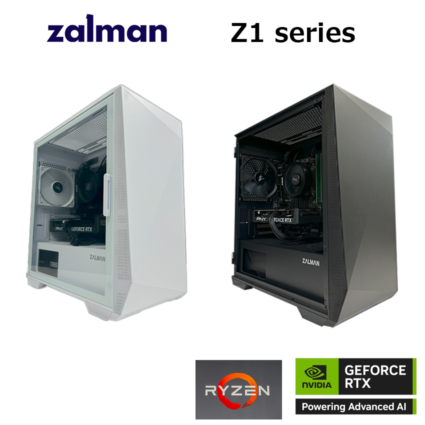
PCが足りない人は、推奨スペックを満たすゲーミングPCを選ぶと、友達と遊びやすくなります。


つながらないときの直し方
バージョンが合っていない
まず確かめたいのは、サーバーと遊ぶ人のバージョンがそろっているかです。
今の最新は V3.4.0 です(2026年11月14日確認)。
全員のゲームを最新にして、XServer GAMEs ならゲームパネルの「ゲームアップデート」で、サーバーも新しくできるか確かめましょう。
公式の V3.1 のリリースノートでは、つながらないときはブランチ(Steam で選べる版)で「Default Public Version」(安定版)を選ぶよう案内されています。
ゲーム機の友達が入れない
- serverconfig.xml の ServerMaxPlayerCount が8以下、ServerAllowCrossplay と EACEnabled が True、IgnoreEOSSanctions が False になっているか
- サーバーに MOD を入れていないか
- PS5 の人は PlayStation Plus に加入しているか
- XServer GAMEs は、公式の対応環境が「PC版」だけである
パスワードではじかれる
- パスワードを打ち間違えていないか
- XServer GAMEs で serverconfig.xml の ServerPassword を変えたあと、サーバーを再起動したか
サーバーが見つからない
- サーバーが起動しているか(XServer GAMEs はゲームパネルで確かめる)
- サーバーアドレスを打ち間違えていないか
- ポートに 26900 を入れているか(XServer GAMEs の場合)
- 自宅PCのサーバーなら、Windows のファイアウォールで許可しているか、ルーターのポートが開いているか
ルーターの設定がよく分からないときは、無理にポート開放をせず、レンタルサーバーを使いましょう。
まとめ
- 7 Days to Die で友達と遊ぶ方法は、ゲーム内でホスト・自宅PCの専用サーバー・レンタルサーバーの3つ
- ゲーム内のホストはサーバー代がかからないが、ホストがいないと遊べない
- PS5・Xbox の人も入れる専用サーバーは8人まで。設定ファイルの4つの項目を合わせる必要がある
- MOD を入れた専用サーバーには、PS5・Xbox の人は入れない
- XServer GAMEs は 4GB(4人まで)が3日438円から、8GB(10人まで)が3日750円から
- XServer GAMEs の対応環境は「PC版」。PS5・Xbox から入れるかは書かれていない
- V3.0 から、難易度やブラッドムーンはサンドボックス設定(SandboxCode)で変える。XServer GAMEs はゲームパネルから変えられる
- XServer GAMEs の公式マニュアルでは、自動バックアップの対象に 7 Days to Die が挙げられていないので、手動でバックアップを取る
- サーバーアドレスとパスワードは、SNSに載せない
ほかのゲームのサーバーも、同じ XServer GAMEs で立てられます。
➡ Valheimサーバーの立て方【2026年版】友達と遊ぶ手順と料金
➡ マイクラサーバーの立て方【2026年版】友達と遊ぶ手順と料金
参考にした資料(2026年11月14日確認):7 Days to Die 公式サイト(V2.0・V3.0・V3.1 のリリースノート、V3.4.0 Stable、クロスプレイサーバーの条件)/Steam「7 Days to Die」のストアページ・お知らせ/PlayStation Store・Xbox ストアの 7 Days to Die のページ/XServer GAMEs「7 Days to Die」のページ・接続マニュアル・バックアップのマニュアル・お知らせ・よくある質問/ConoHa for GAME/サーバー会社などの解説(専用サーバー・ポート・保存場所)