
この記事には広告を含みます。
Enshrouded(エンシュラウデッド)で友達と遊ぶ方法は、ゲーム内でホストする・自宅PCで専用サーバーを立てる・レンタルサーバーを借りる、の3つです。
みんなが同じ時間に集まるならゲーム内のホストで十分で、サーバー代はかかりません。
ホストがいなくても好きな時間に入りたいなら、レンタルサーバーがいちばん手軽です。
この記事では、XServer GAMEs で借りる手順と料金を中心に、1.0 で変わったこと、パスワードと権限の設定、PS5 の友達と遊べるか、つながらないときの直し方までまとめました。
管理人はこれから XServer GAMEs を借りて試し、書き足します。
今は公式の情報で紹介しています。
料金や仕様は、2026年11月17日に公式サイトなどで確認したものです。
Enshrouded で友達と遊ぶ方法は3つ
Enshrouded は、Steam の日本語のタイトルでは「Enshrouded~霧の王国~」です。
2024年1月24日に早期アクセスが始まり、2026年10月15日に正式版(1.0)になりました。
同じ日に PS5 版も発売されています。
今の最新は、2026年11月4日の v1.0.1.2 です(Steam のお知らせ、2026年11月17日確認)。
対応機種は、PC(Steam・Windows のみ)と PS5 です。
公式では、Xbox Series X|S 版は2027年に出る予定とされています。
3つの方法の比較
| 方法 | 料金 | 手間 | ホストがいなくても遊べるか | ポート開放 | 向いている人 |
|---|---|---|---|---|---|
| ゲーム内でホスト | サーバー代はかからない | 少ない | × | 公式の記載なし | みんなが同じ時間に集まって遊ぶ人 |
| 自宅PCの専用サーバー | サーバー代はかからない(電気代は自分持ち) | 多い(設定ファイルの編集など) | PCをつけている間だけ○ | 必要(公式では 15637 番) | PCの設定に慣れていて、空いているPCがある人 |
| レンタルサーバー(XServer GAMEs) | 16GB・3日1,290円〜 | 少ない(ブラウザで管理) | ○ | 家のルーターの設定は不要 | 好きな時間に入りたい人、初めてサーバーを立てる人 |
※2026年11月17日に各公式サイトで確認。XServer GAMEs の料金表には、税込かどうかの表記がありません。
※ConoHa for GAME は、2026年11月17日時点で新規申し込みを停止しています(公式)。
Valheim も、同じ3つの方法で友達と遊べます。
➡ Valheimサーバーの立て方【2026年版】友達と遊ぶ手順と料金
どれを選べばいい?
迷ったら、次の順で考えると決めやすくなります。
- みんなが同じ時間に集まって遊ぶ → ゲーム内でホスト
- ホストがいない日も、それぞれ好きな時間に入りたい → レンタルサーバー
- PCの設定に慣れていて、つけっぱなしにできるPCがある → 自宅PCの専用サーバー
まずはゲーム内のホストで遊んでみて、「いつでも入りたい」となったらレンタルサーバーに進むのが、むだの少ない始め方です。
あとで説明するとおり、キャラクターは自分のPCに保存されるので、ゲーム内ホストで育てたキャラのまま借りたサーバーにも入れます。
何人まで遊べる?
公式では、PC は最大16人、PS5 は最大8人で遊べるとされています(PS5 の専用サーバーなら16人)。
専用サーバーの人数は、設定ファイルの slotCount で1〜16人の間で決められ、初期値は16人です。
公式では、人数を少なくするほどサーバーの負荷が下がるとされています。
XServer GAMEs では、16GB が「〜5人」、32GB が「6人〜」、64GB が「12人〜」と、ゲームの上限より少ない人数が目安になっています。
目安の人数を超えても遊べますが、ラグや遅延が起きることがあると公式で注意されています。
サーバーを立てずに遊ぶ:ゲーム内でホスト
手順
1人が自分のワールドを開いて、友達がそこに入る遊び方です。
サーバーを借りたり、専用のソフトを入れたりする必要はありません。
公式の手順のページは見つからなかったので、公式のヘルプで確かめられた範囲で流れを紹介します。
- ワールドを開く人(ホスト)がゲームを起動して、ワールドを選んでほかの人が入れるようにする
- 友達は、メインメニューの「Join」(参加)からサーバーの一覧を開き、ホストのゲームを選んで入る
- Steam のフレンドなら、フレンド一覧から右クリックで招待することもできる
公式では、一覧には専用サーバーとゲーム内ホストの両方が出て、パスワード付き・Steam のフレンドのセッションなどで絞り込めるとされています。
ホストのゲームが一覧に出ないときは、ホストの人の Steam のプロフィールを「公開」にするよう案内されています。
画面の表記は、バージョンによって違うことがあります。
1.0 からのパスワードと権限
公式の 1.0 のリリースノートでは、ゲーム内でホストするときは、ホストが1つのパスワードで、入ってくる人の最初の権限(拠点をさわれるかなど)を決める形になったとされています。
入ったあとで、1人ずつ権限を上げ下げでき、次に入ったときもその権限が残ります。
ホストと管理者は、ソーシャルメニューからいつでもほかの人の役割を変えられます。
入った人の権限は、チャット欄に表示されます。
キャラクターとワールドの関係
Enshrouded では、キャラクターとワールドが別々に保存されます。
公式の FAQ では、キャラクターはサーバーをまたいで持ち歩けるとされています。
- 持っていけるもの:装備、持ち物、レベル、スキル、地図の記憶、作業台の要らない自分のレシピ、集めた霧の根、自分で見つけた塔など
- 持っていけないもの:ワールドに結びついた多くのレシピ、呼び出せる NPC、ほかの人が見つけて共有された塔
ワールドは、ゲーム内のホストならホストのPCに、専用サーバーならサーバーに保存されます。
弱いところ
ゲーム内のホストは、ホストのワールドに友達が入る遊び方です。
公式では、専用サーバーなら誰かがホストしていなくても遊べるとされています。
この説明から考えると、ゲーム内のホストでは、ホストの人がゲームを終えると、ほかの人は遊べないことになります。
ホストが遊べない日は、ほかの人もそのワールドに入れないと考えておきましょう。
それぞれ好きな時間にログインしたいなら、専用サーバーかレンタルサーバーを使いましょう。
1.0 で変わったこと・クロスプレイ
1.0 のマルチの主な変更点
公式の 1.0 のリリースノートから、マルチやサーバーに関わる主な変更をまとめました。
- ゲーム内のホストは、1つのパスワードで参加者の権限を決める形に(専用サーバーのグループとパスワードは今までどおり)
- サーバー設定の敵の数に「Automatic(自動)」が加わり、近くで動いている人数に合わせて敵の数が変わる
- サーバーとの通信のメモリの使い方を減らし、サーバーが重いときの操作の反応を改善
- セーブが新しい形式になり、保存の場所も変わった
1.0 のあとも、マルチで真っ暗のまま読み込みが終わらない不具合や、大きな拠点のワールドをホストしたときの安定性などが、パッチで直されています(Steam のお知らせ)。
早期アクセスのセーブは使える?
早期アクセスのころのセーブは、1.0 でも使えます。
1.0 で初めて読み込むと、先に古いデータをバックアップしてから、自動で新しい形式に変わります。
スキルツリーはリセットされるので、ポイントを振り直します。
ただし公式は、ワールドと最初の数時間を良くしたので、最初からやり直すことを強くすすめています。
友達とサーバーを立てるなら、1.0 の新しいワールドでみんな一緒に始めるのがよさそうです。
PS5 の友達と遊べる?
クロスプレイは、違う機種の人どうしで一緒に遊べることです。
Enshrouded 公式サイトの FAQでは、1.0 の発売の時点ではクロスプラットフォームに対応していないとされています。
対応には取り組んでいるものの、時期の見込みはまだないとのことです(2026年11月17日確認)。
今は、PS5 の人は PC のサーバー(XServer GAMEs を含む)に入れません。
PC 版と PS5 版は別々に買う必要があり、PS5 でオンラインで遊ぶには PlayStation Plus が必要です(PS Store)。
XServer GAMEs の Enshrouded のページでも、対応環境は「PC版」とされています。
XServer GAMEs で Enshrouded サーバーを立てる手順
ここからは、XServer GAMEs の公式サイトとマニュアルの流れに沿って、借りる手順を説明します。
公式のトップページには、申し込みが集中していてサーバーの空きが非常に少なく、空き状況によっては申し込めない場合があると書かれています(2026年11月17日確認)。
無料サーバーは、2026年7月10日のお知らせから、新規の受付を一時停止しています。
料金とメモリの選び方
メモリは、サーバーが同時に使える作業スペースのようなものです。
人数が多いほどたくさん必要になります。
XServer GAMEs の Enshrouded の料金は、次のとおりです。
| 目安人数 | メモリ | 3日 | 30日 | 90日 | 180日 | 365日 |
|---|---|---|---|---|---|---|
| 〜5人 | 16GB | 1,290円 | 4,301円 | 11,610円 | 21,930円 | 41,280円 |
| 6人〜 | 32GB | 3,300円 | 11,000円 | 29,700円 | 56,100円 | 105,600円 |
| 12人〜 | 64GB | 7,350円 | 24,500円 | 66,150円 | 124,950円 | 235,200円 |
※XServer GAMEs の Enshrouded のページより(2026年11月17日確認)。初回も更新も同じ料金です。公式の料金表に税込かどうかの表記がないため、申し込み画面で確認してください。
Valheim や 7 Days to Die と違い、Enshrouded には 4GB・8GB の安いプランがなく、16GB からです。
公式(Keen Games)が専用サーバーにメモリ16GB をすすめているため、と考えられます。
5人までなら16GB、6人以上なら32GBを選ぶのが、XServer GAMEs の目安に合った選び方です。
無料のお試しの案内はありません。
まずは3日で借りて、続けるなら長い期間に切り替えるのが、むだの少ない借り方です。
1. メールアドレスを用意して、申し込みフォームを開く
申し込みにはメールアドレスが必要です。
XServer GAMEs の公式サイトから、申し込みフォームへ進みます。
2. XServer アカウントを登録する
エックスサーバーのサービスを使うための「XServer アカウント」を登録します。
すでに持っている人は、ログインすれば大丈夫です。
登録したメールアドレスに認証コードが届くので、画面に入力します。
3. ゲーム・メモリ・契約期間を選ぶ
遊ぶゲームに「Enshrouded」を選び、目安の人数(メモリ)と契約期間を選びます。
契約期間は、3日・30日・90日・180日・365日から選べます。
料金は期間分の前払いで、公式では申し込み日の翌日から数えるとされています。
4. 内容を確かめて、料金を払う
内容を確かめて、料金を払います。
公式のマニュアルでは、クレジットカード・あと払い(ペイディ)・プリペイド決済が使えるとされています。
5. ゲームパネルを開く
申し込みが終わると、サーバーは自動で作られ、管理画面のゲームパネルに入れるようになります。
公式のトップページでは、ゲームによってはできるまでに15分以上かかる場合があるとされています。
ゲームパネルでは、次のことができます。
- ゲームの起動・停止・再起動
- 「ゲームアップデート」の確認と実行
- 「ゲーム設定のカスタマイズ」
- ファイルマネージャー(ブラウザでファイルを見たり、アップロード・ダウンロードしたりできる)と FTP の接続情報
- CPU・メモリの使い方を見るリソース情報
公式のマニュアルでは、サーバーを再起動すると最新版があるかを確かめ、あれば自動で更新するとされています。
「ゲーム設定のカスタマイズ」で Enshrouded の何を変えられるかは、公式には書かれていません(2026年11月17日確認)。
6. パスワードを確かめる
XServer GAMEs の Enshrouded の接続マニュアルでは、サーバーに入るパスワードは次の場所で確かめるとされています。
- ゲームパネルの「ファイルマネージャ」を開く
- 「Enshrouded」フォルダの「enshrouded_server.json」を開く
- 「Admin」(管理者用)と「Friend」(一般プレイヤー用)の2種類のパスワードを確かめる
自分は Admin、友達には Friend のパスワードを使うと、権限を分けられます。
パスワードの変え方は、XServer GAMEs のマニュアルには書かれていません。
期限・自動更新・解約
XServer GAMEs は、期限の14日前・7日前・1日前にメールで知らせてくれます。
有料のサーバーは、自動更新を設定しておくと、期限日の当日に、選んだ期間の分が自動で更新されます。
やめるときは、期限日より前に自動更新の設定を外します。
払わないまま期限が切れると、サーバーは削除されます。
途中で解約しても、払った料金は返ってきません。
解約したサーバーは、利用期限日の翌日に削除されるので、残したいワールドは先にバックアップをダウンロードしておきましょう。
友達をサーバーに入れる
接続の手順
XServer GAMEs の接続マニュアルでは、Steam から次の手順で入るとされています。
- Steam の上のメニューの「表示」→「ゲームサーバー」を開く
- 「お気に入り」タブの下の「+」を押す
- ゲームパネルの「サーバーアドレス」(IP アドレスとポート番号)を入れて「OK」を押す
- お気に入りに出たサーバーを選んで「接続」を押す
- パスワードを入れて「ゲームに参加」を押し、Enshrouded が起動したら「セッションに参加」を押す
公式のマニュアルでは、サーバーを初めて起動した直後は、お気に入りに追加できるまで約10〜15分かかる場合があるとされています。
友達に送るもの
友達には、次のものを送っておくとスムーズです。
- サーバーアドレス(IP アドレスとポート番号)
- パスワード(友達には Friend のもの)
- 遊ぶ日時
サーバーアドレスとパスワードは、SNSや掲示板に載せないでください。
荒らし対策:グループごとのパスワードと権限
専用サーバーでは、設定ファイル(enshrouded_server.json)の userGroups で、グループごとにパスワードと権限を決めます。
2024年6月の Content Update #2 から入ったしくみで、1.0 でも今までどおりと公式で案内されています。
公式のヘルプでは、各グループで次の項目を決めるとされています。
| 項目 | 内容 |
|---|---|
| name | グループの名前 |
| password | そのグループで入るときのパスワード |
| canKickBan | ほかの人を追い出したり、入れないようにしたりできる |
| canAccessInventories | 箱などの入れ物や作業台を使える |
| canEditBase | 拠点のブロックや小物を足したり消したり、地形を変えたりできる |
| canExtendBase | 拠点を広げる権限(公式に細かい説明なし) |
| reservedSlots | そのグループのために取っておく枠の数 |
※Enshrouded 公式ヘルプ「Server Roles Configuration」より(2026年11月17日確認)。
公式ヘルプの設定例では、全部の権限がある Admin、追い出し以外ができる Friend、権限のない Guest などのグループが用意されています。
どのグループでも、拠点の外での戦闘・資源集め・クエストは自由にできます。
公式では、初期のパスワードはランダムに作られ、パスワードを決めないと誰でも見つけて入れるとされています。
知らない人に入られないよう、グループのパスワードは空にせず、Admin のパスワードは自分だけで持っておきましょう。
なお、設定ファイルの上の方にある password の行は、今は専用サーバーのパスワードには使われていません。
難易度などのゲームの設定
プリセットで選ぶ
専用サーバーの難易度は、enshrouded_server.json の gameSettingsPreset で、次の5つから選びます。
| プリセット | 内容 |
|---|---|
| Default | 標準。初めての人向け(初期値) |
| Relaxed | 敵が少なく、資源や戦利品が多い。建築を楽しみたい人向け |
| Hard | 敵が多く、攻撃的 |
| Survival | 敵が強く、サバイバルの要素が増える |
| Custom | 下の項目を1つずつ変える |
※Enshrouded 公式ヘルプ「Server Gameplay Settings」より(2026年11月17日確認。本文は 1.0 の前の版のまま)。
Custom で変えられる主な項目
公式のヘルプでは、gameSettingsPreset を Custom にしたときだけ、gameSettings の各項目が効くとされています。
| 項目 | 初期値 | 内容 |
|---|---|---|
| playerHealthFactor | 1 | プレイヤーの体力の倍率(0.25〜4) |
| enemyDamageFactor | 1 | 敵の攻撃の強さ(0.25〜5) |
| enemyHealthFactor | 1 | 敵の体力(0.25〜4) |
| randomSpawnerAmount | Normal | 世界にいる敵の数(Few/Normal/Many/Extreme) |
| tombstoneMode | AddBackpackMaterials | 死んだときに落とす物(素材だけ/全部/落とさない) |
| enableDurability | true | 武器が壊れるか |
| enableStarvingDebuff | false | おなかが空いたときの不利な効果 |
| shroudTimeFactor | 1 | 霧の中にいられる時間(0.5〜2) |
| dayTimeDuration・nightTimeDuration | 30分・12分 | 昼と夜の長さ(値はナノ秒で書く) |
| pacifyAllEnemies | false | こちらが攻撃しない限り、敵が襲ってこない(ボス以外) |
※Enshrouded 公式ヘルプ「Server Gameplay Settings」より(2026年11月17日確認)。
公式のヘルプは 1.0 の前に書かれたもので、1.0 で増えた敵の数の「Automatic」が、どの項目の値なのかは書かれていません。
設定を変えたあと、サーバーの再起動が要るか、遊んでいる途中のワールドにも効くかも、公式には書かれていません。
設定ファイルを変えるときは、サーバーを止めてから編集し、先にバックアップを取っておくと安心です。
今のワールドを持ち込む・バックアップ
ワールドのファイルの場所
ゲーム内のホストで遊んでいたワールドは、自分のPCに保存されています。
1.0 のリリースノートでは、Windows の保存先は、ユーザーのフォルダの中の「Saved Games」→「keen games」→「Enshrouded」→「default」とされています。
Steam クラウドを使っている場合は、Steam 側にも保存され、1.0 からはキャラクターやワールドを選ぶ画面で、ローカルかクラウドかをタブで選べます。
XServer GAMEs に持ち込めるか
XServer GAMEs には、Enshrouded 用のワールドの持ち込みの手順はありません(2026年11月17日確認)。
ゲームパネルには、ファイルマネージャーと FTP の接続情報があります。
ただ、これで今のワールドを持ち込めるかは、公式には案内されていません。
公式(Keen Games)のヘルプにも、ワールドを専用サーバーへ移す手順は見つかりませんでした。
前に書いたとおり、公式は 1.0 では最初からやり直すことをすすめているので、新しいワールドで始めるのもひとつの手です。
バックアップ
XServer GAMEs の公式マニュアルでは、自動バックアップの対象はマイクラとパルワールドだけで、Enshrouded は対象外です(2026年11月17日確認)。
Enshrouded は、ゲームパネルの「バックアップ・復元」から、手動でバックアップを取りましょう(手動バックアップは有料のサーバーだけ)。
バックアップは、自動・手動を合わせて最大10件・合計50GBまでです。
超えると古いものから消えますが、「ロック」をかけた最大3件は消えません。
公式では、専用サーバーはワールド1つにつきセーブ1つで、5分ごとに保存されるとされています。
セーブの大きさは 1MB〜100MB ほどで、大きな拠点が多いほど大きくなります。
ボス戦の前や、大きな拠点づくりの前など、節目ごとにバックアップを取ってロックしておくと安心です。
自宅PCで専用サーバーを立てる
立て方の流れ
専用サーバーは、ゲームとは別に動かす、サーバー用のソフトです。
公式のヘルプでは、次の流れが紹介されています。
- Steam のライブラリで「ツール」を表示する(初期設定では隠れているので、ライブラリの表示の設定でチェックを入れる)
- 「Enshrouded Dedicated Server」を入れる(ゲームを買うと無料で使える)
- 右クリックの「プロパティ」→「インストール済みファイル」→「参照」でフォルダを開き、ツールを起動する(Steam の「プレイ」ボタンは使わない)
- 初めて起動すると設定ファイル(enshrouded_server.json)ができるので、テキストエディタでサーバー名・人数・グループのパスワードなどを決める
公式では、起動できたかは、出てくる黒い画面とログに [Session] 'HostOnline' (up)! などと出るかで確かめるとされています。
専用サーバーは、今は Windows 版だけで、Linux は今後対応する予定とされています。
コマンドで入れる SteamCMD(Steam のツールをコマンドで入れる公式のソフト)を使う場合、専用サーバーのアプリIDは 2278520 です(Steam のアプリ情報)。
サーバー会社などの解説では、匿名ログインで入れる方法が紹介されていますが、公式のヘルプには書かれていません。
名前や手順は変わることがあるので、Steam のライブラリで確かめてから進めましょう。
ポートの開け方
ポートは、通信の出入り口の番号です。
公式では、専用サーバーが使うポートは queryPort の 15637 番の1つで、ファイアウォールに合わせて変えられるとされています。
UDP か TCP かは、公式には書かれていません(解説サイトでは UDP で開ける例が多く、古い記事にある 15636 番は今は使わないとされています)。
IP アドレスで入るときは、「IP アドレス:15637」のように、この番号を付けます。
離れた友達を自宅のサーバーに入れるには、ルーターの「ポート開放」(外からの通信を家の中のPCに通す設定)が必要です。
ポート開放は家のネットワークの入り口を外に向けて開ける設定なので、よく分からないまま変えないでください。
IPv6 の回線の人は注意
公式では、Enshrouded のマルチは IPv4 だけで通信するとされています。
バッファローの公式FAQでは、v6プラス・IPv6オプション・OCNバーチャルコネクトなどの回線では、ポートを開ける設定をしても外からの通信が届かないことがあると書かれています。
自宅の回線でうまくいかないときは、レンタルサーバーを使う方が早いです。
サーバー用のPCの性能と電気代
公式がすすめる専用サーバーのPCの性能は、次のとおりです。
| 人数 | CPU | メモリ | 空き容量 | 回線 |
|---|---|---|---|---|
| 4〜6人 | Core i7 3.2GHz 相当・6コア12スレッド | 16GB | SSD で30GB以上 | 1人あたり上り約2Mbit/s |
| 16人 | Core i7 3.7GHz 相当・8コア16スレッド | 16GB | SSD で30GB以上 | 1人あたり上り約2Mbit/s |
※Enshrouded 公式ヘルプ「Recommended Server Specifications」より(2026年11月17日確認)。ワールド1つにつき、さらに最大100MBの空きが要ります。
公式の FAQ では、実際に使うメモリは、だれもいない状態で約4.4GB、1人あたり最大100MB増えて、合わせて6GB未満が目安とされています。
自宅のサーバーは、PCの電源を入れている間しか動きません。
いつでも入れるようにするには、PCをつけっぱなしにする必要があり、電気代は自分持ちです。
同じPCでゲームとサーバーを両方動かすときのメモリの目安は、公式には書かれていません。
つけっぱなしにできるPCがない人は、レンタルサーバーの方が手軽です。
遊ぶPCの推奨スペック
Steam のストアページに書かれている、必要スペックは次のとおりです。
| 最低 | 推奨 | |
|---|---|---|
| OS | Windows 10(64bit) | Windows 10(64bit) |
| CPU | Core i5-6400/Ryzen 5 1500X | Core i7-8700/Ryzen 7 2700X |
| メモリ | 16GB | 16GB |
| グラフィック(GPU) | GeForce GTX 1060/Radeon RX 580/Intel Arc A380(ビデオメモリ6GB) | GeForce RTX 2070 Super/Radeon RX 6700 XT/Intel Arc A770(ビデオメモリ6GB) |
| 空き容量 | 60GB | 60GB(SSD 推奨) |
※Steam のストアページより(2026年11月17日確認)。
最低スペックでも、メモリは16GB 必要です。
メモリが8GBのPCでは、最低スペックにも届きません。
Steam の価格は 4,840円です(2026年11月17日確認。セール中は変わります)。
PS5 版は、PS Store で 4,840円です。
今のPCがメモリ16GBやビデオメモリ6GBに届かない人は、推奨の RTX 2070 Super より新しい世代の GPU を積んだゲーミングPCを選ぶと、友達と遊びやすくなります。
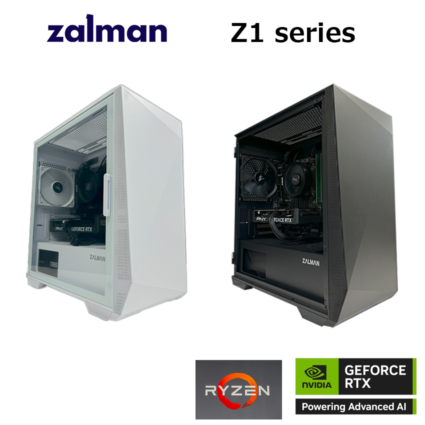


ほかのゲームのPC選びも知りたい人は、こちらも参考にしてください。
➡ モンハンワイルズの推奨スペック【2026年版】マルチで快適なPC
つながらないときの直し方
バージョンが合っていない
まず確かめたいのは、サーバーと遊ぶ人のバージョンがそろっているかです。
今の最新は v1.0.1.2 です(2026年11月17日確認)。
全員のゲームを最新にして、XServer GAMEs ならサーバーを再起動して、最新版に更新されるか確かめましょう。
サーバーが一覧に出ない・見つからない
- サーバーが起動しているか(XServer GAMEs はゲームパネルで確かめる)
- XServer GAMEs で、初めて起動してから10〜15分たっているか
- サーバーアドレス(IP アドレスとポート番号)を打ち間違えていないか
- ゲーム内のホストなら、ホストの人の Steam のプロフィールが「公開」になっているか
- 自宅PCのサーバーなら、Windows のファイアウォールで許可しているか、ルーターの 15637 番が開いているか
パスワードではじかれる・拠点をさわれない
- パスワードを打ち間違えていないか
- XServer GAMEs の接続マニュアルでは、初期設定では「Guest」では入れないとされている。Admin か Friend のパスワードを使う
- 箱が開けられない・拠点をさわれないときは、入ったグループの権限(canAccessInventories・canEditBase)が足りていない
PS5 の友達が入れない
今はクロスプレイに対応していないため、PS5 の人は PC のサーバーに入れません。
PS5 の人どうしなら、PS5 版で最大8人まで一緒に遊べます(PS Store)。
つながるけど重い
人数が XServer GAMEs の目安を超えていないか、大きな拠点を作りすぎていないかを確かめましょう。
ラグの原因は、回線・PC・サーバーのどこにあるかで直し方が変わります。
➡ ゲームがラグい原因と直し方【2026年版】回線・PC・サーバー別
まとめ
- Enshrouded で友達と遊ぶ方法は、ゲーム内でホスト・自宅PCの専用サーバー・レンタルサーバーの3つ
- 2026年10月15日に正式版(1.0)になり、PS5 版も出た。最新は v1.0.1.2(2026年11月17日確認)
- ゲーム内のホストはサーバー代がかからないが、ホストがいないと遊べない
- キャラクターは自分のPCに保存されるので、サーバーをまたいで持っていける
- 早期アクセスのセーブも使えるが、公式は最初からやり直すことを強くすすめている
- 今はクロスプレイに対応していないので、PS5 の人は PC のサーバーに入れない
- XServer GAMEs は 16GB(5人まで)が3日1,290円から。4GB・8GB のプランはない
- 専用サーバーは、グループごとのパスワードと権限で荒らしを防げる
- XServer GAMEs の自動バックアップは Enshrouded に使えないので、手動でバックアップを取る
- サーバーアドレスとパスワードは、SNSに載せない
ほかのゲームのサーバーも、同じ XServer GAMEs で立てられます。
➡ Valheimサーバーの立て方【2026年版】友達と遊ぶ手順と料金
➡ 7 Days to Dieサーバーの立て方【2026年版】料金と手順
➡ マイクラサーバーの立て方【2026年版】友達と遊ぶ手順と料金
参考にした資料(2026年11月17日確認):Enshrouded 公式サイトの FAQ/Enshrouded 公式ヘルプ(専用サーバーの入れ方・設定・FAQ・推奨スペック・サーバーの権限・ゲームの設定・ネットワーク・セーブの管理)/Steam「Enshrouded~霧の王国~」のストアページ・お知らせ(1.0 のリリースノート、各パッチ)/PlayStation Store の Enshrouded のページ/XServer GAMEs「Enshrouded」のページ・接続マニュアル・バックアップのマニュアル・支払いのマニュアル・よくある質問/ConoHa for GAME/バッファロー よくあるご質問/サーバー会社などの解説(ポート・SteamCMD)