
この記事には広告を含みます。
ゲームがラグい・重いときは、まず ping(通信の往復の時間)と fps(1秒に出せる絵の枚数)を見ます。
ping が高いなら回線、fps が低いならPC、どちらも普通なのに全員が重いならサーバーが原因です。
原因が分かったら、お金のかからない直し方から順に試しましょう。
この記事では、原因の見分け方と、回線・PC・友達と遊ぶサーバーそれぞれの直し方をまとめました。
管理人の環境での測定は、これから測って書き足します。
今は、Microsoft・Steam・XServer GAMEs などの公式の情報をもとに紹介しています(2026年11月16日確認)。
「ラグい」と「重い」は違う。原因は3つ
ラグい(動きが飛ぶ)と重い(カクつく)の違い
ゲームの不調は、大きく2つに分けられます。
1つ目は、ほかのプレイヤーや敵がワープする、攻撃が遅れて当たる、というラグです。
これは、データのやりとりにかかる時間(ping)が長いときに起きやすくなります。
ping はミリ秒(ms)で表し、数字が小さいほど反応が速くなります。
2つ目は、画面全体がカクカクする、動きがなめらかでない、という「重い」状態です。
これは、PCが1秒に描ける絵の枚数(fps)が少ないときに起きます。
fps は数字が大きいほどなめらかです。
原因は回線・PC・サーバーの3つ
症状と、見る数字、誰の問題かをまとめると次のとおりです。
| 症状 | 見る数字 | 主な原因 |
|---|---|---|
| ワープする・攻撃が遅れて当たる(自分だけ) | ping | 自分の回線 |
| 画面全体がカクカクする(ソロでも) | fps | 自分のPC |
| 全員が同じようにワープ・遅れる | ping・fps は普通 | サーバー |
回線が原因のときにグラフィックの設定を下げても、ラグは直りません。
逆に、PCが原因のときに回線を替えても、カクつきは直りません。
先に原因を見分けるのが、いちばんの近道です。
どれが原因か見分ける方法(3分でできる)
ping を確かめる
ゲームの中に ping を表示できるゲームなら、その数字を見るのがいちばん手軽です(出せるかどうかはゲームによります)。
ゲームの中で見られないときは、Windows に最初から入っている ping コマンドを使います。
ping コマンドは、相手にデータを送って、返ってくるまでの往復の時間を測るコマンドです(Microsoft の資料より)。
- コマンドプロンプト(文字でコマンドを打つ Windows の画面)を開く
ping 相手のアドレスと打って Enter キーを押す- 何も付けなければ4回送って、それぞれの往復の時間と最後にまとめが出る
続けて測りたいときは、ping 相手のアドレス /t のように /t を付けると止めるまで送り続けます。
止めるときは Ctrl+C を押します。
一定の時間内に返事が来ないと「タイムアウト」と表示されます。
「相手のアドレス」には、遊んでいるゲームのサーバーのアドレスを入れます。
たとえば XServer GAMEs で借りたサーバーなら、ゲームパネルに出る「サーバーアドレス」です。
ただし、サーバーによっては ping に返事をしない設定になっていて、その場合はタイムアウトになります。
ping の目安について、ゲーム機やゲーム会社の公式の数字は、今回確かめた範囲では見つかりませんでした。
回線会社の解説では、ping は 30ms 以下なら多くのゲームで快適とされることが多いです。
ただし、ゲームの種類によって求められる速さは違い、解説によって数字にも幅があります。
回線の速さを測る
回線の速さは、ブラウザで使える速度テストのサイトで測れます。
| サイト | 運営 | 測れるもの |
|---|---|---|
| FAST.com | Netflix | 下り。「詳細を表示」を押すと上りとレイテンシ(遅れ)も |
| Google の速度テスト | Google(M-Lab と提携) | 下り・上り・待ち時間(レイテンシ) |
| みんなのネット回線速度(みんそく) | 合同会社on flow | 下り・上り・Ping値・ジッター値 |
※各サイトの説明より(2026年11月16日確認)。
下りはデータを受け取る速さ、上りはデータを送る速さです。
FAST.com は、開くだけで下りの速さを測り始めます。
Google の速度テストは、Google で「スピードテスト」と検索して「速度テストを実行」を押します。
Google のヘルプでは、測れる上限は 700Mbps で、IPアドレスが M-Lab に共有されて結果が公開されると説明されています。
みんそくは、ジッター(ping のばらつき)も出るのが特徴です。
速度(Mbps)が速くても、ping が高かったりばらついたりすると、ゲームはラグくなります。
速度テストでは、速さの数字だけでなく、ping(レイテンシ)の数字も見ましょう。
fps を確かめる
Steam のゲームなら、Steam のパフォーマンスモニターで fps を出せます。
以前の「FPS カウンター」は、2025年6月の Steam の更新でパフォーマンスモニターに変わりました。
Steam の設定の「ゲーム中」(英語の画面では「In Game」)にある、パフォーマンスの表示(英語では「Performance Overlay」)をオンにすると、遊んでいる間に fps が出ます。
表示は、fps の数字だけから、CPU・GPU・メモリの使用率まで、4段階で選べます。
日本語の画面での項目名は、お使いの Steam で確かめてください。
Steam 以外のゲームでは、Windows の Xbox Game Bar が使えます。
Windows キー+G で Xbox Game Bar を開き、「パフォーマンス」で fps を確かめられます。
見分け方の早見表
ping と fps を見たら、次の表で原因の見当をつけます。
| こんなとき | 考えられる原因 |
|---|---|
| 自分だけラグい・ワープする | 自分の回線(ping が高い) |
| 自分だけカクつく | 自分のPC(fps が低い) |
| 一緒に遊ぶ全員が重い | サーバー |
| ソロでもカクつく | 自分のPC |
| ワープするのに、自分の ping は普通 | サーバーか、ホストをしている人の回線 |
友達に「そっちも重い?」と聞くだけでも、自分の問題かサーバーの問題かを分けられます。
回線(ping・Wi-Fi)が原因のときの直し方
有線(LANケーブル)でつなぐ
ping が高い、ばらつくときに、まず試したいのが有線です。
Wi-Fi は電波でつなぐため、まわりの機器や壁の影響を受けます。
ゲームをするPCは、できればLANケーブルでルーターにつなぎましょう。
Wi-Fiなら5GHz・ルーターの近くで
有線にできないときは、Wi-Fi のつなぎ方を見直します。
Wi-Fi には主に 2.4GHz と 5GHz の2種類の電波があります。
バッファローの公式 FAQ では、2.4GHz は遠くまで届くが電子レンジや Bluetooth などと干渉しやすく、5GHz は干渉が少なく安定する一方、壁や天井に弱いとされています。
つまり、ルーターと同じ部屋や近くの部屋なら 5GHz、離れた部屋なら 2.4GHz のほうがつながりやすいことがあります。
同じ FAQ では、必ずしも 5GHz のほうが速く安定するわけではない、とも書かれています。
両方を試して、ping が低く安定するほうを選びましょう。
ルーターの再起動と、ほかの通信を止める
しばらく電源を入れっぱなしのルーターは、一度再起動してみます。
また、ゲーム中にほかの通信が動いていると、ゲームの通信が遅れることがあります。
- 家族が見ている動画
- Windows Update のダウンロード
- Steam のゲームやアップデートのダウンロード
- クラウドの同期(OneDrive など)
遊ぶ前に、こうした大きなダウンロードを終わらせておくか、止めておきましょう。
夜だけラグいなら、回線の混雑かも
昼は快適なのに夜だけラグいなら、回線の混雑が考えられます。
NTT東日本の説明では、従来の PPPoE という方式は網終端装置という設備を通るため、利用者が集中する時間帯に混雑して遅くなりやすいとされています。
一方、IPv6 IPoE という方式はそこを通らないので、混雑の影響を受けにくいとされています。
IPv6 IPoE が使えるかは、契約しているプロバイダーのサービスとルーターによります。
まずはプロバイダーの会員ページなどで、今の接続方式を確かめてみましょう。
それでも夜のラグが直らないときは、回線の乗り換えを考えるのも一つの方法です。
ゲームのサーバーの地域を日本にする
遊ぶサーバーの地域(リージョン)を選べるゲームなら、日本など近い地域を選びます。
一般に、サーバーが遠いほどデータの往復に時間がかかり、ping が高くなります。
海外の友達と遊ぶときは、どこかの地域のサーバーを選ぶ必要があるので、ある程度のラグは仕方がない場合もあります。
PC(fps・スペック)が原因のときの直し方
グラフィックの設定を下げる
fps が低いときは、ゲームのグラフィック設定を下げるのが、いちばん手軽な方法です。
一般に、次の項目は下げると効果が出やすいとされています。
- 影の品質
- 解像度(またはレンダースケール)
- 描画距離(遠くまで描く距離)
- エフェクト・霧などの表現
まずはプリセット(「高」「中」「低」など)を1段下げ、fps がどれだけ上がるかを確かめましょう。
Windows の設定を見直す
Microsoft のサポートでは、Windows 11 の「設定」→「システム」→「電源 & バッテリー」の電源モードで、「最高のパフォーマンス」を選ぶ方法が紹介されています(選択肢の表示名は、お使いの PC の画面で確かめてください)。
ただし、消費電力が増え、ノートPCではバッテリーの減りと熱が増えます。
ノートPCで遊ぶときは、電源アダプターをつないでおきましょう。
ノートPCの中には、CPU の内蔵グラフィックと、ゲーム用のグラボ(GPU)の2つを積んだものがあります。
この場合、Windows の「グラフィック」の設定で、ゲームごとに使う GPU を選べます(ASUS の公式 FAQ より。項目名は Windows の版によって違うことがあります)。
ゲームが内蔵グラフィックで動いていると fps が出にくいので、ゲーム用の GPU を選びます。
GPU が1つだけのデスクトップPCでは、ここを変える必要はありません。
裏のアプリを閉じる・ドライバーを新しくする
ゲームの裏で動いているアプリが、CPU やメモリを使っていることがあります。
タスクマネージャーは、Ctrl+Shift+Esc で開けます(Microsoft のサポートより)。
CPU・メモリ・ディスクの使用状況を見て、使っていないのに資源を多く使っているアプリがあれば、右クリックして閉じます。
グラボのドライバー(グラボを動かすソフト)も、新しくしておきましょう。
- NVIDIA のグラボ:NVIDIA アプリから最新のドライバーを入れられます
- AMD のグラボ:AMD Software: Adrenalin Edition から更新できます。ノートPC・一体型PCは、PC メーカーのドライバーを使うよう AMD は勧めています
- Windows Update の「詳細オプション」→「オプションの更新プログラム」で、ドライバーが配られることもあります
PCの熱
一般に、PCの中が熱くなりすぎると、部品を守るために性能を落とすことがあり、遊んでいるうちにだんだん fps が下がる原因になります。
吸気口・排気口をふさいでいないか、ほこりがたまっていないかを確かめましょう。
ノートPCは、机の上など風の通る所に置くのがおすすめです。
推奨スペックに足りないならPCを替える
設定を下げても fps が足りないときは、PCの性能がゲームに足りていないかもしれません。
ゲームに必要な性能は、Steam のストアページの動作環境(最低と推奨)で確かめられます。
友達と快適に遊ぶなら、最低ではなく推奨を満たすPCを目安にしましょう。
たとえばモンハンワイルズは、Steam のストアで推奨のグラボが RTX 2060 Super か RX 6600 とされています(2026年11月15日確認)。
➡ モンハンワイルズの推奨スペック【2026年版】マルチで快適なPC
ドラクエ10のように、求められる性能が低めのゲームもあります。
➡ ドラクエ10をPCで始める方法|料金・無料体験・必要なスペックを解説【2026年版】
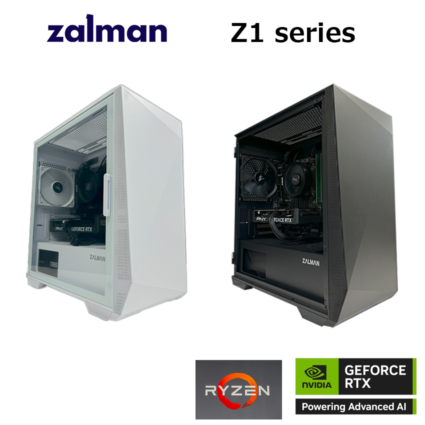
PCを買い替えるなら、OZ GAMING のコスパモデルは、2026年11月16日時点で約15万円から(税込)あります。
グラボに RTX 5060 を積んだ機種は 189,800円(税込)からです。
今のPCで推奨に届かないゲームが多いなら、ゲーム用に作られたPCの価格帯を一度見ておくと、買い替えの目安になります。


友達と遊ぶサーバーが重いときの直し方
ゲーム会社のサーバーか、自分たちで借りたサーバーか
友達と遊んでいて全員が重いときは、まず「どのサーバーで遊んでいるか」を確かめます。
ドラクエ10のようにゲーム会社のサーバーで遊ぶゲームは、自分では直せません。
公式のお知らせで、障害やメンテナンスの情報が出ていないかを確かめて、直るのを待ちましょう。
ドラクエ10なら、目覚めし冒険者の広場の「メンテナンス/障害」のおしらせで確かめられます。
➡ ドラクエ10を友達と遊ぶ方法|フレンド登録・パーティ・チームのやり方
一方、マイクラ・Valheim・7 Days to Die のように、自分たちで立てたサーバーで遊ぶゲームは、サーバーの側を直せます。
ここからは、自分たちのサーバーが重いときの直し方です。
友達のPCがホストのとき
サーバーを借りずに、誰かのPCがホスト(サーバー役)になって遊ぶこともあります。
この場合、一般に全員の通信がホストのPCを通るので、ホストの回線とPCの性能が全員の快適さを決めます。
とくに大事なのは、ホストの回線の上り(データを送る速さ)です。
ホストは、有線でつなげる人で、いちばん性能の高いPCを持っている人に任せましょう。
同じPCでサーバーとゲームを両方動かすと、PCの負担も大きくなります。
7 Days to Die の Steam の動作環境には、同じPCで専用サーバーとゲームを動かすと、必要なメモリが2倍になると書かれています。
なお、自宅のPCでサーバーを立てる場合、v6プラスなどの IPv6 の接続方式では、ポート開放(外からの接続を受け付ける設定)ができないことがあります(バッファローの公式情報より)。
マイクラでサーバーを使わずに遊ぶ方法は、こちらにまとめています。
➡ マイクラのマルチのやり方【2026年版】サーバーなしで遊ぶ方法も
借りたサーバーの使用状況を管理画面で見る
借りたサーバーが重いときは、まずサーバーがどれだけ忙しいかを見ます。
XServer GAMEs では、ゲームパネルのリソース情報で、CPU とメモリの使用率を見られます(公式の機能一覧より)。
使用率がずっと高いままなら、サーバーの力が足りていない可能性があります。
どのくらいの数字になったら重くなるかは、管理人がこれから借りて試して書き足します。
XServer GAMEs の公式 FAQ では、マイクラの Java 版は仕組みの上で1コア(CPU の1つの頭脳)で動くため、CPU 全体に余裕があっても、その1コアが限界になるとサーバーが正常に起動できないことがあるとされています。
CPU 全体の使用率が低くても、マイクラの Java 版は1コアが限界になっていることがある点に注意しましょう。
人数に対してメモリが足りているか
サーバーのメモリが、遊ぶ人数に対して足りているかも確かめます。
XServer GAMEs の料金表では、メモリごとの人数の目安が次のように書かれています。
| ゲーム | 2GB | 4GB | 8GB | 16GB | 32GB | 64GB |
|---|---|---|---|---|---|---|
| マイクラ | 〜3人 | 〜5人 | 〜20人 | 〜50人 | 〜100人 | 100人〜 |
| Valheim | なし | 〜4人 | 〜10人 | なし | なし | なし |
| 7 Days to Die | なし | 〜4人 | 〜10人 | 〜20人 | 20人〜 | 50人〜 |
※XServer GAMEs 公式の料金表より(2026年11月16日確認)。「なし」はそのメモリのプランがないもの。
公式では、目安の人数を超えても遊べるが、人が増えるとサーバーの負荷が高まり、ラグや遅延が起きることがあるとされています。
なお、Valheim はゲームの仕組みとして、1つのワールドで遊べるのは最大10人です。
ゲームごとのサーバーの借り方と料金は、こちらで詳しく紹介しています。
➡ マイクラサーバーの立て方【2026年版】友達と遊ぶ手順と料金
➡ Valheimサーバーの立て方【2026年版】友達と遊ぶ手順と料金
➡ 7 Days to Dieサーバーの立て方【2026年版】料金と手順
足りなければプランを上げる
人数に対してメモリが足りないなら、サーバーのプランを上げる方法があります。
XServer GAMEs の公式マニュアルでは、契約の途中でも、上のプランにも下のプランにも変えられるとされています。
手続きは、XServer アカウントの「プラン変更」から行います。
プランを変えている間はサーバーが止まり、終わるまで数分から数時間かかることがあります。
友達と遊ぶ予定のない時間に申し込みましょう。
また、下のプランに戻しても、差額は返金されません。
公式 FAQ では、プラン変更のときにデータを移す作業は要らないとされています。
念のため、変更の前にワールドのバックアップを取っておくと安心です。
ゲームごとに選べるメモリは違い、Valheim は 4GB と 8GB のプランだけです。
お金をかけずに軽くする
プランを上げる前に、お金をかけずに試せることもあります。
- サーバーを再起動する:長く動かしたままのサーバーは、一度再起動してみます
- 見える距離を短くする:マイクラの Java 版は、サーバーの設定ファイル(server.properties)の
view-distance(プレイヤーに送る範囲)とsimulation-distance(生き物などを動かす範囲)が、どちらも初期値 10 チャンクです(Minecraft Wiki より)。小さくすると、サーバーの負担が減ります - MOD・プラグインを見直す:一般に、入れているものが多いほど、サーバーの負担は大きくなります
- モブやアイテムを減らす:XServer GAMEs の公式 FAQ では、マイクラで重いときに大量のモブ(生き物)や落ちているアイテムを取り除くよう案内されています
マイクラの統合版では、Microsoft の資料で、view-distance や tick-distance(ワールドを動かす範囲)の値を上げると性能に影響するとされています。
一般に、自動で動く大きな装置や、生き物を集める仕組みも、サーバーの負担になりやすいので、重いときは止めて様子を見ましょう。
サーバーの場所が遠くないか
一般に、サーバーが置かれている場所が遠いほど、ping は高くなります。
借りるサーバーを選ぶときは、サーバーの場所(地域)を選べるなら、遊ぶ人に近い所を選びます。
なお、XServer GAMEs の公式ページには、サーバーの設置場所の記載は見当たりませんでした(2026年11月16日確認)。
場所が分からないときは、ping コマンドでサーバーアドレスへの往復の時間を測ってみると、遠いかどうかの見当がつきます。
それでも直らないとき
一つずつ変えて試す
いくつも同時に変えると、どれが効いたのか分からなくなります。
次の順に、一つずつ変えて試しましょう。
- 有線でつなぐ(できなければ Wi-Fi の 5GHz と 2.4GHz を試す)
- ゲームのグラフィック設定を下げる
- サーバーを再起動する
- サーバーのプランを上げる
上の2つは、友達に頼まなくても自分のPCだけで試せます。
料金が上がるプラン変更は最後に回して、上から順に試すのがおすすめです。
管理人の測定(これから書き足します)
管理人の環境での測定は、これから測って書き足します。
測る予定なのは、自宅の回線の ping と速度を有線と Wi-Fi で比べた結果、Steam のパフォーマンスモニターで見た fps、XServer GAMEs で借りたサーバーへの ping とリソース情報の画面、遊ぶ人数を増やしたときの重さの変わり方です。
まとめ
- ラグい・重いときは、まず ping と fps を見る
- ping が高いなら回線、fps が低いならPC、どちらも普通で全員が重いならサーバーが原因
- お金のかからない直し方(有線・設定を下げる・再起動)から順に試す
- 回線は、有線にする、Wi-Fi の電波を選ぶ、ほかの通信を止める。夜だけラグいなら混雑を疑う
- PCは、グラフィック設定・電源モード・裏のアプリ・ドライバー・熱を見直す
- 借りたサーバーは、CPU とメモリの使用率、人数に対するメモリを確かめ、足りなければプランを上げる
友達と遊ぶサーバーの立て方や、PC選びの記事もあわせてどうぞ。
➡ マイクラサーバーの立て方【2026年版】友達と遊ぶ手順と料金
➡ Valheimサーバーの立て方【2026年版】友達と遊ぶ手順と料金
➡ 7 Days to Dieサーバーの立て方【2026年版】料金と手順
➡ モンハンワイルズの推奨スペック【2026年版】マルチで快適なPC
➡ ドラクエ10をPCで始める方法|料金・無料体験・必要なスペックを解説【2026年版】
参考にした資料(2026年11月16日確認):Microsoft Learn「ping」・Microsoft サポート「Windows で PC のパフォーマンスを向上させるためのヒント」「Windows 11の電源設定」/Steam のお知らせ「Steam In-Game Performance Monitor」(2025年6月30日)/FAST.com・Google 検索ヘルプ・みんなのネット回線速度の各ページ/バッファロー・ASUS の公式 FAQ/NTT東日本「IPv6 IPoE」の解説/NVIDIA・AMD の公式ページ/XServer GAMEs 公式サイト・マニュアル・FAQ/Steam「7 Days to Die」のストアページ/Valheim 公式 FAQ/Minecraft Wiki・Microsoft Learn(Minecraft 統合版)/目覚めし冒険者の広場/OZ GAMING 公式ショップ/回線会社の解説記事(ping の目安)