
この記事には広告を含みます。
Project Zomboid(ゾンボイド)で友達と遊ぶ方法は、ゲーム内でホストする・自宅PCで専用サーバーを立てる・レンタルサーバーを借りる、の3つです。
みんなが同じ時間に集まるならゲーム内のホストで十分で、サーバー代はかかりません。
ホストがいなくても好きな時間に入りたいなら、レンタルサーバーがいちばん手軽です。
この記事では、XServer GAMEs で借りる手順と料金を中心に、Build 42 のマルチの注意点、設定ファイルと MOD の入れ方、つながらないときの直し方までまとめました。
管理人はこれから XServer GAMEs を借りて試し、書き足します。
今は公式の情報で紹介しています。
料金や仕様は、2026年11月20日に公式サイトなどで確認したものです。
Project Zomboid で友達と遊ぶ方法は3つ
Project Zomboid は、The Indie Stone が開発するゾンビサバイバルのゲームです。
「ゾンボイド」は日本での通称で、Steam のページでも名前は英語の「Project Zomboid」だけです。
Steam では今も早期アクセス(開発中のまま販売しているゲーム)で、対応言語に日本語が入っています。
2026年7月29日に Build 42 が安定版になり、今の最新は11月9日の 42.22.2 です(Steam の公式のお知らせ、2026年11月20日確認)。
早期アクセスのため、今後も更新が続きます。
3つの方法の比較
| 方法 | 料金 | 手間 | ホストがいなくても遊べるか | ポート開放 | 向いている人 |
|---|---|---|---|---|---|
| ゲーム内でホスト | サーバー代はかからない | 少ない | × | 公式の記載なし | みんなが同じ時間に集まって遊ぶ人 |
| 自宅PCの専用サーバー | サーバー代はかからない(電気代は自分持ち) | 多い(設定ファイルの編集など) | PCをつけている間だけ○ | 必要(公式Wikiでは 16261・16262 番) | PCの設定に慣れていて、空いているPCがある人 |
| レンタルサーバー(XServer GAMEs) | 4GB・3日438円〜 | 少ない(ブラウザで管理) | ○ | 家のルーターの設定は不要 | 好きな時間に入りたい人、初めてサーバーを立てる人 |
※2026年11月20日に各公式サイトで確認。XServer GAMEs の料金表には、税込かどうかの表記がありません。
※ConoHa for GAME は、2026年11月20日時点で新規申し込みを停止しています(公式)。
同じゾンビサバイバルの 7 Days to Die も、同じ3つの方法で友達と遊べます。
➡ 7 Days to Dieサーバーの立て方【2026年版】料金と手順
どれを選べばいい?
迷ったら、次の順で考えると決めやすくなります。
- みんなが同じ時間に集まって遊ぶ → ゲーム内でホスト
- ホストがいない日も、それぞれ好きな時間に入りたい → レンタルサーバー
- PCの設定に慣れていて、つけっぱなしにできるPCがある → 自宅PCの専用サーバー
まずはゲーム内のホストで遊んでみて、「いつでも入りたい」となったらレンタルサーバーに進むのが、むだの少ない始め方です。
何人まで遊べる?
専用サーバーの人数は、サーバーの設定の MaxPlayers で決めます。
公式Wikiでは、初期値は32人とされています。
公式のお知らせでは、2026年8月17日の 42.20.3 から、サーバーが最大254人に対応したとされています。
友達数人で遊ぶなら、人数の上限は気にしなくて大丈夫です。
XServer GAMEs では、4GB が「〜4人」、8GB が「〜10人」、16GB が「〜20人」と、メモリごとに目安の人数が決まっています。
目安の人数を超えても遊べますが、ラグが起きることがあると公式で注意されています。
Build 42 のマルチで知っておくこと
Build 42 が安定版になった
Project Zomboid は、大きな更新を「Build(ビルド)」と呼んでいます。
公式のお知らせでの流れは、次のとおりです(日付は Steam のお知らせ、2026年11月20日確認)。
| 日付 | できごと |
|---|---|
| 2024年12月17日 | Build 42 がベータで公開(このときはシングルのみ) |
| 2025年12月11日 | Build 42 のベータにマルチプレイが入る(42.13) |
| 2026年7月29日 | Build 42 が安定版に(42.20.0) |
| 2026年8月17日 | 42.20.3 でサーバーが最大254人に対応 |
| 2026年11月9日 | 42.22.2 が安定版に(今の最新) |
2026年の解説記事には「Build 42 はまだベータ」と書かれたものがありますが、7月29日より前に書かれたものです。
今、Steam で普通に入れると Build 42 になります。
Build 41 のサーバー・セーブは使えない
公式のお知らせでは、Build 41 のセーブは Build 42 とは互換性がないとされています。
Build 41 で遊んでいたワールドは、Build 42 では続きから遊べません。
Build 41 のまま遊び続けるなら、公式の案内では次の手順で戻せます。
- Steam のライブラリで Project Zomboid を右クリックして「プロパティ」を開く
- 「ゲームのバージョンとベータ」を開く
- 「legacy41」を選ぶ
公式のお知らせでは、Build 41 で続けたいサーバーの運営者やオンラインのプレイヤーのために、このベータの枠を用意しているとされています。
Build 41 の最新は 41.78.21 です(2026年8月26日)。
また、42.21 から、違うバージョンのサーバーにつなごうとすると通知が出るようになりました。
サーバーと遊ぶ人全員のバージョンをそろえてから遊びましょう。
なお、42.21 から 42.22.2 に上げたときは、MOD を使っていないセーブなら動くはずと公式で案内されています。
読み込むときに変換するか聞かれ、「はい」を選ぶと、元のセーブは名前に「_backup」が付いて残ります。
MOD は Build 42 に対応しているか
MODは、有志が作ったゲームの追加データです。
公式のお知らせでは、42.20.4 で一部の MOD は更新が必要になったとされ、42.22.2 でも最新に対応していない MOD があるとされています。
Build 41 のころの MOD が、そのまま Build 42 で動くとは限りません。
MOD を入れる前に、ワークショップのページなどで Build 42 に対応しているかを確かめましょう。
対応OS・家庭用ゲーム機版はない
Project Zomboid は PC のゲームで、Steam では Windows(10・11)・Mac・Linux に対応しています。
PS5・Xbox・Switch などの家庭用ゲーム機版は出ていません(2026年11月20日時点)。
Mac は、Steam の要件で NVIDIA のグラフィックボードに対応していないとされています。
サーバーを立てずに遊ぶ:ゲーム内でホスト
手順
1人が自分のゲームでサーバーを開いて、友達がそこに入る遊び方です。
サーバーを借りたり、専用のソフトを入れたりする必要はありません。
公式Wikiでは、次の流れが紹介されています。
- ワールドを開く人(ホスト)が、メインメニューの「Host」を選ぶ
- 「Manage Settings」→「Create New Settings」で、サーバーの設定を作って保存する
- 戻って「Start」を押して、サーバーを始める
友達の入り方は、管理人が試してから書き足します。
MOD を使うときも、ホストのメニューの「Manage Settings」から選べるとされています。
日本語の画面での表記は、管理人がまだ確かめていません。
画面の表記は、バージョンによって違うことがあります。
弱いところ
ゲーム内のホストは、ホストのPCでサーバーが動く遊び方です。
ホストがゲームを終えると、ほかの人もそのワールドで遊べないと考えておきましょう。
また、ホストのPCはゲームとサーバーを同時に動かすので、そのぶん負担が大きくなります。
Build 42 のマルチは 2025年12月に入ったばかりで、ホストまわりの不具合の修正が今も続いています(Steam のお知らせ)。
それぞれ好きな時間にログインしたいなら、専用サーバーかレンタルサーバーを使いましょう。
XServer GAMEs で Project Zomboid サーバーを立てる手順
ここからは、XServer GAMEs の公式サイトとマニュアルの流れに沿って、借りる手順を説明します。
公式のトップページには、申し込みが集中していてサーバーの空きが非常に少なく、空き状況によっては申し込めない場合があると書かれています(2026年11月20日確認)。
無料サーバーは、新規の受付を一時停止しています。
料金とメモリの選び方
メモリは、サーバーが同時に使える作業スペースのようなものです。
人数が多いほどたくさん必要になります。
XServer GAMEs の Project Zomboid のページの料金は、次のとおりです。
| 目安人数 | メモリ | 3日 | 30日 | 90日 | 180日 | 365日 |
|---|---|---|---|---|---|---|
| 〜4人 | 4GB | 438円 | 1,460円 | 3,942円 | 7,447円 | 14,016円 |
| 〜10人 | 8GB | 750円 | 2,500円 | 6,750円 | 12,750円 | 24,000円 |
| 〜20人 | 16GB | 1,290円 | 4,301円 | 11,610円 | 21,930円 | 41,280円 |
| 20人〜 | 32GB | 3,300円 | 11,000円 | 29,700円 | 56,100円 | 105,600円 |
| 50人〜 | 64GB | 7,350円 | 24,500円 | 66,150円 | 124,950円 | 235,200円 |
※XServer GAMEs の Project Zomboid のページより(2026年11月20日確認)。初回も更新も同じ料金です。公式の料金表に税込かどうかの表記がないため、申し込み画面で確認してください。
マイクラなどと違い、Project Zomboid には 2GB のプランがなく、4GB からです。
4人までなら4GB、5〜10人なら8GBを選ぶのが、XServer GAMEs の目安に合った選び方です。
公式Wikiでは、サーバーのメモリは 3GB に、1人あたり約 500MB を足すくらいが目安とされ、MOD を入れるともっと要るとされています。
この目安だと4人で約5GBになるので、MOD を入れたい人や、少しでも余裕がほしい人は、1つ上のメモリも考えてみてください。
公式のよくある質問では、お試し期間はないとされています。
まずは3日で借りて、続けるなら長い期間に切り替えるのが、むだの少ない借り方です。
対応バージョンは「最新版」
XServer GAMEs の Project Zomboid のページでは、対応環境は「PC版」、対応バージョンは「最新版」とされています。
Build 42・Build 41 のどちらかを選べるかは書かれていません(2026年11月20日確認)。
Build 41 のまま遊びたい人は、申し込む前に XServer GAMEs に問い合わせておくと安心です。
1. メールアドレスを用意して、申し込みフォームを開く
申し込みにはメールアドレスが必要です。
XServer GAMEs の公式サイトから、申し込みフォームへ進みます。
2. XServer アカウントを登録する
エックスサーバーのサービスを使うための「XServer アカウント」を登録します。
すでに持っている人は、ログインすれば大丈夫です。
登録したメールアドレスに認証コードが届くので、画面に入力します。
3. ゲーム・メモリ・契約期間を選ぶ
遊ぶゲームに「Project Zomboid」を選び、目安の人数(メモリ)と契約期間を選びます。
契約期間は、3日・30日・90日・180日・365日から選べます。
料金は期間分の前払いで、公式では申し込み日の翌日から数えるとされています。
4. 内容を確かめて、料金を払う
公式のマニュアルでは、クレジットカード・あと払い(ペイディ)・プリペイド決済が使えるとされています。
5. ゲームパネルを開く
申し込みが終わると、サーバーは自動で作られ、管理画面のゲームパネルに入れるようになります。
公式のトップページでは、ゲームによってはできるまでに15分以上かかる場合があるとされ、よくある質問では24時間以内に設定すると案内されています。
ゲームパネルでは、次のことができます。
- ゲームの起動・停止・再起動
- 「ゲームアップデート」の確認と実行
- 「ゲーム設定のカスタマイズ」
- ファイルマネージャー(ブラウザでファイルを見たり、アップロード・ダウンロードしたりできる)と FTP の接続情報
- CPU・メモリの使い方を見るリソース情報
公式のよくある質問では、ゲームは自動ではアップデートされず、ゲームパネルから手動で更新するとされています。
「ゲーム設定のカスタマイズ」で Project Zomboid の何を変えられるかは、公式には書かれていません(2026年11月20日確認)。
6. サーバーアドレスと管理者の情報を確かめる
XServer GAMEs の接続マニュアルでは、ゲームパネルに次の情報が出るとされています。
- サーバーアドレス(IP アドレス)
- 管理者として入るときの、管理者のユーザー名とパスワード
管理者の情報は、自分だけで持っておきましょう。
期限・自動更新・解約
XServer GAMEs は、期限の14日前・7日前・1日前にメールで知らせてくれます。
クレジットカード・ペイディ・プリペイドで払うと、最初から自動更新が有効になり、利用期限日の当日に、選んだ期間の分が自動で更新されます。
やめるときは、期限日までに自動更新の設定を外します。
払わないまま期限が切れると、サーバーは削除されます。
途中で解約しても、払った料金は返ってきません。
解約したサーバーは、利用期限日の翌日に削除されるので、残したいワールドは先にバックアップをダウンロードしておきましょう。
これから Project Zomboid のサーバーを借りる人は、XServer GAMEs の公式サイトで、今の料金と空き状況を確かめてみてください。


XServer GAMEs の料金や注意点を、ゲームを問わずまとめた記事もあります。
➡ XServer GAMEsの料金【2026年版】対応ゲームと注意点
友達をサーバーに入れる
接続の手順
XServer GAMEs の Project Zomboid の接続マニュアルでは、次の手順で入るとされています。
- Project Zomboid を起動して、「参加」を選ぶ
- サーバーの IP アドレス、アカウントのユーザー名とパスワードを入れ、ポートが「16261」になっているのを確かめて「追加」を押す
- 追加したサーバーを選んで「サーバーに参加」を押す
管理者として入るときは、ゲームパネルに出ている管理者のユーザー名とパスワードを使います。
新しくアカウントを作るときは、好きなユーザー名とパスワードを決めて入れるとされています。
友達に送るもの
友達には、次のものを送っておくとスムーズです。
- サーバーアドレス(IP アドレス)とポート番号(16261)
- サーバーにパスワードを付けた場合は、そのパスワード
- 遊ぶ日時
サーバーアドレスとパスワードは、SNSや掲示板に載せないでください。
荒らし対策:パスワードとホワイトリスト
サーバーの設定ファイル(servertest.ini)には、知らない人を入れないための項目があります。
公式Wikiでは、次のように説明されています。
| 項目 | 内容 |
|---|---|
| Password | サーバーに入るときのパスワード |
| Open | true ならだれでもアカウントを作って入れる。false なら管理者が作ったアカウントだけが入れる(ホワイトリスト) |
| Public | サーバーの一覧に載せるか |
| MaxPlayers | 入れる人数(初期値32人) |
※公式Wiki(PZwiki)の説明より(2026年11月20日確認)。最新版では変わっている場合があります。
それぞれの初期値が XServer GAMEs でどうなっているかは、公式には書かれていません。
仲間内だけで遊ぶなら、Password を決めて、Public で一覧に載せない設定にしておくと安心です。
決まったメンバーだけにしたいなら、Open を false にして、管理者が友達のアカウントを作る形にもできます。
公式Wikiでは、自宅PCの専用サーバーは、初めて起動したときに管理者(admin)のパスワードを決めるよう聞かれるとされています。
サンドボックスの設定
ゲームモード
サンドボックスは、ゾンビの数や強さ、資源の量などを細かく決められる遊び方の設定です。
公式Wikiでは、42.15 からゲームモードが作り直され、今は次の4つと、細かく変えられるカスタムがあるとされています。
- Apocalypse(アポカリプス)
- Outbreak
- Rising
- Extinction
- Custom Sandbox(カスタム)
公式Wikiでは、Apocalypse は 1993年のケンタッキーという設定に忠実なモードで、ゾンビが再び出てこない、銃の弾づまりがある、などとされています。
それぞれの中身や日本語の画面での名前は、今後の更新で変わることがあります。
設定ファイルの場所
公式Wikiでは、専用サーバーの設定は次のファイルに入っているとされています。
| ファイル | 中身 |
|---|---|
| servertest.ini | サーバーの設定(パスワード・人数・MOD など) |
| servertest_SandboxVars.lua | サンドボックスの設定(ゾンビの数など) |
| servertest_spawnregions.lua | 最初に出てくる場所 |
「servertest」は、サーバー名の初期値です。
自宅PCの Windows では、ユーザーのフォルダの中の「Zomboid」→「Server」に入っているとされています。
XServer GAMEs では、servertest.ini は「Project_Zomboid/Server/」にあり、ゲームパネルのファイルマネージャーから編集すると公式マニュアルで案内されています。
公式Wikiでは、サーバーが動いている間に servertest.ini を保存して、管理者のコマンド「reloadoptions」で反映できるとされています。
設定ファイルを変えるときは、サーバーを止めてから編集し、先にバックアップを取っておくと安心です。
XServer GAMEs のよくある質問では、ファイルマネージャーで設定ファイルを手で編集した場合は、サポートの対象外とされています。
MOD を入れる
servertest.ini に書く
公式Wikiでは、サーバーに MOD を入れるときは、servertest.ini の次の2つの行に書くとされています。
Mods=:MOD の IDWorkshopItems=:Steam ワークショップの番号(複数あるときはセミコロン「;」で区切る)
MOD は Build 42 に対応しているものを選びましょう。
XServer GAMEs で MOD を使えるか
XServer GAMEs には、Project Zomboid の MOD の入れ方の案内はありません(MOD のマニュアルはマイクラだけ。2026年11月20日確認)。
servertest.ini はファイルマネージャーで編集できるので、Mods・WorkshopItems の行を書くこと自体はできます。
ただ、公式のよくある質問では、MOD・プラグインの動作はサポートの対象外とされています。
MOD でうまく動かなくなっても XServer GAMEs のサポートは受けられないので、入れる前に必ずバックアップを取りましょう。
今のワールドを持ち込む・バックアップ
ワールドとキャラクターの保存先
公式Wikiでは、専用サーバーのワールドは、サーバーのPCのユーザーのフォルダの中の「Zomboid」→「Saves」→「Multiplayer」→「servertest」に保存されるとされています。
サーバーを止めてこのフォルダを消すと、ワールドが最初からになるとされています。
プレイヤーのデータもサーバー側のファイルに入っていると読めるので、キャラクターはサーバーごとに作るものと考えておきましょう(管理人はまだ試していません)。
XServer GAMEs に持ち込めるか
XServer GAMEs には、Project Zomboid 用のワールドの持ち込みの手順はありません(移行のマニュアルはマイクラだけ。2026年11月20日確認)。
ゲームパネルには、ファイルマネージャーと FTP の接続情報があります。
ただ、これで今のワールドを持ち込めるかは、公式には案内されていません。
なお、前に書いたとおり、Build 41 のワールドは Build 42 では使えません。
バックアップ
XServer GAMEs の公式マニュアルでは、自動バックアップの対象はマイクラとパルワールドだけで、Project Zomboid は対象外です(2026年11月20日確認)。
Project Zomboid は、ゲームパネルの「バックアップ・復元」から、手動でバックアップを取りましょう(手動バックアップは有料のサーバーだけ)。
バックアップは、自動・手動を合わせて最大10件・合計50GBまでです。
超えると古いものから消えますが、「ロック」をかけた最大3件は消えません。
大きなアップデートの前や、MOD を入れる前など、節目ごとにバックアップを取ってロックしておくと安心です。
自宅PCで専用サーバーを立てる
立て方の流れ
専用サーバーは、ゲームとは別に動かす、サーバー用のソフトです。
Project Zomboid の専用サーバーのソフトは無料です。
公式Wikiでは、SteamCMD(Steam のツールをコマンドで入れる公式のソフト)で、匿名ログインして app ID 380870 を入れる方法が紹介されています。
入れ終わると「Success! App '380870' fully installed」と出るとされています。
ゲーム本体の番号(108600)とは違うので、注意しましょう。
公式Wikiでは、Windows では「StartServer64.bat」の中の「-Xmx」の数字で、サーバーに使わせるメモリを決めるとされています(例:-Xmx6G で6GB)。
PCの空きメモリの8割より多くは割り当てないよう、公式Wikiで案内されています。
名前や手順は変わることがあるので、公式Wikiや Steam で確かめてから進めましょう。
ポートの開け方
ポートは、通信の出入り口の番号です。
公式Wikiでは、初期設定のポートは 16261 番と 16262 番で、どちらも UDP とされています。
友達がゲームの「参加」の画面で入力するのは、16261 番です。
離れた友達を自宅のサーバーに入れるには、ルーターの「ポート開放」(外からの通信を家の中のPCに通す設定)が必要です。
ポート開放は家のネットワークの入り口を外に向けて開ける設定なので、よく分からないまま変えないでください。
IPv6 の回線の人は注意
バッファローの公式FAQでは、v6プラス・IPv6オプション・OCNバーチャルコネクトなどの回線では、ポートを開ける設定をしても外からの通信が届かないことがあると書かれています。
自宅の回線でうまくいかないときは、レンタルサーバーを使う方が早いです。
サーバー用のPCのメモリと電気代
公式Wikiでは、サーバーにはメモリ 3GB に、1人あたり約 500MB を足すくらいが目安とされています。
4人なら約5GBで、MOD を入れるともっと要るとされています。
自宅のサーバーは、PCの電源を入れている間しか動きません。
いつでも入れるようにするには、PCをつけっぱなしにする必要があり、電気代は自分持ちです。
つけっぱなしにできるPCがない人は、レンタルサーバーの方が手軽です。
遊ぶPCのスペック
Steam のストアページに書かれている要件は、次のとおりです。
Project Zomboid は、最低・推奨に分かれておらず、要件は1種類だけです。
| Windows | Mac | Linux | |
|---|---|---|---|
| OS | Windows 10/11(64bit) | OS X 10.15 以降(Intel か Apple シリコン) | Ubuntu LTS 16.04 など |
| CPU | Intel 2.77GHz クアッドコア | 記載なし | Intel 2.77GHz クアッドコア |
| メモリ | 8GB | 8GB | 8GB |
| グラフィック(GPU) | 専用の GPU、ビデオメモリ 4GB 以上(OpenGL 2.1 対応) | AMD か Intel の内蔵(NVIDIA は非対応) | Windows と同じ |
| 空き容量 | 10GB | 10GB | 10GB |
※Steam のストアページより(2026年11月20日確認)。
Steam の価格は 3,150円です(2026年11月20日確認。セール中は変わります)。
公式のお知らせでは、Build 42 の安定版に合わせて値上げしたとされています。
4人分がセットになった「Project Zomboid 4-Pack」もあり、9,250円です。
グラフィックボード(専用の GPU)がないPCや、ビデオメモリが4GBに届かないPCは、Steam の要件に届きません。
今のPCが要件に届かない人は、ゲーミングPCを選ぶと、友達と遊びやすくなります。
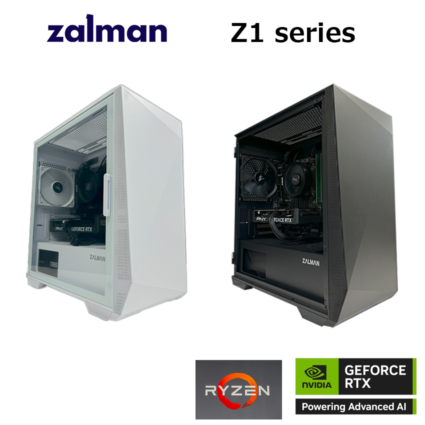
たとえば OZ GAMING の「【Z1series】Ryzen7 5700x・RTX5060」は、ビデオメモリ8GB の RTX 5060 とメモリ16GB で、Steam の要件(ビデオメモリ 4GB 以上・メモリ8GB)を上回る構成です(税込189,800円、2026年11月20日確認)。
同じPCでサーバーも動かすなら、サーバーの分のメモリも要るので、当サイトとしてはメモリに余裕のある構成をおすすめします。


ほかのゲームのPC選びも知りたい人は、こちらも参考にしてください。
➡ モンハンワイルズの推奨スペック【2026年版】マルチで快適なPC
つながらないときの直し方
バージョンが合っていない
まず確かめたいのは、サーバーと遊ぶ人のバージョンがそろっているかです。
今の最新は 42.22.2 です(2026年11月20日確認)。
Steam のプロパティで、ベータ(legacy41 や 42.21 など)を選んだままになっていないかも見ておきましょう。
XServer GAMEs なら、ゲームパネルの「ゲームアップデート」で、サーバーが最新版か確かめます。
「サーバーが応答していません」と出る
- XServer GAMEs の接続マニュアルでは、画面の下の「リフレッシュ」を押すとされている
- それでも変わらないときは、ゲームパネルでサーバーが起動しているか確かめる
- サーバーアドレス(IP アドレス)とポート番号(16261)を打ち間違えていないか
- 自宅PCのサーバーなら、Windows のファイアウォールで許可しているか、ルーターの 16261・16262 番(UDP)が開いているか
MOD を入れたら入れない
MOD を入れたサーバーに入れないときは、いったん MOD を外して入れるかを確かめると、原因を分けられます。
MOD が Build 42 に対応しているか、最新の版になっているかも確かめましょう。
つながるけど重い
人数が XServer GAMEs の目安を超えていないか、MOD を入れすぎていないかを確かめましょう。
ラグの原因は、回線・PC・サーバーのどこにあるかで直し方が変わります。
➡ ゲームがラグい原因と直し方【2026年版】回線・PC・サーバー別
まとめ
- Project Zomboid(ゾンボイド)で友達と遊ぶ方法は、ゲーム内でホスト・自宅PCの専用サーバー・レンタルサーバーの3つ
- Build 42 は2026年7月29日に安定版になり、今の最新は 42.22.2(2026年11月20日確認)
- Build 41 のセーブは Build 42 では使えない。Build 41 で遊ぶなら Steam のプロパティで「legacy41」を選ぶ
- サーバーと全員のバージョンをそろえる
- ゲーム内のホストはサーバー代がかからないが、ホストがいないと遊べない
- XServer GAMEs は 4GB(4人まで)が3日438円から。2GB のプランはない
- XServer GAMEs の対応バージョンは「最新版」とだけあり、Build 41 で立てられるかは書かれていない
- XServer GAMEs の自動バックアップは Project Zomboid に使えないので、手動でバックアップを取る
- MOD は servertest.ini に書くが、XServer GAMEs では案内がなくサポートの対象外
- サーバーアドレスとパスワードは、SNSに載せない
ほかのゲームのサーバーも、同じ XServer GAMEs で立てられます。
➡ Valheimサーバーの立て方【2026年版】友達と遊ぶ手順と料金
➡ 7 Days to Dieサーバーの立て方【2026年版】料金と手順
➡ Enshroudedサーバーの立て方【2026年版】料金と手順
➡ マイクラサーバーの立て方【2026年版】友達と遊ぶ手順と料金
参考にした資料(2026年11月20日確認):Steam「Project Zomboid」のストアページ・公式のお知らせ(Build 42 の安定版・各ホットフィックス・B42 CHECKLIST)/公式Wiki(PZwiki。専用サーバー・サーバー設定・マルチプレイの FAQ・技術サポート・ゲームモード)/XServer GAMEs「Project Zomboid」のページ・接続マニュアル・バックアップのマニュアル・支払いのマニュアル・よくある質問/ConoHa for GAME/OZ GAMING/バッファロー よくあるご質問