
この記事には広告を含みます。
Satisfactory(サティスファクトリー)で友達と遊ぶ方法は、ゲーム内で招く・自宅PCで専用サーバーを立てる・レンタルサーバーを借りる、の3つです。
PC の仲間だけで、ホストがいない日も好きな時間に工場を進めたいなら、レンタルサーバーが手軽で、XServer GAMEs の 16GB が3日1,290円から借りられます。
PS5・Xbox の友達がいるなら、2026年11月の更新で始まったクロスプレイを使い、ゲーム内で招く形で遊びます。
この記事では、XServer GAMEs で借りる手順と料金を中心に、クロスプレイの注意点、友達の入れ方、セーブの扱い、つながらないときの直し方までまとめました。
管理人はこれから XServer GAMEs を借りて試し、書き足します。
今は公式の情報を中心に紹介していて、公式以外の情報にはそのつど出どころを書いています。
料金や仕様は、2026年11月23日に公式サイトなどで確認したものです。
Satisfactoryで友達と遊ぶ方法は3つ
Satisfactory は、知らない星で資源を掘り、ベルトコンベアと機械をつないで大きな工場を作っていくゲームです。
開発・販売は Coffee Stain で、2024年9月10日に正式版 1.0 になりました。
その後、2025年6月10日に 1.1、2026年6月2日に 1.2 が来ています。
2026年11月4日の更新で PC とゲーム機のクロスプレイが始まり、今の最新は11月18日の 1.2.5.1 です(Steam の公式のお知らせ、2026年11月23日確認)。
遊べるのは、PC(Steam・Epic)と、PS5・Xbox Series X|S です。
PS5 版と Xbox Series X|S 版は、2025年11月4日に出ました(各ストア)。
Steam 版は Windows だけの対応で、Mac には対応していません。
3つの方法の比較
| 方法 | 料金 | 手間 | ホストがいなくても遊べるか | PS5・Xbox の友達 |
|---|---|---|---|---|
| ゲーム内で招く | サーバー代はかからない | 少ない | × | 一緒に遊べる(クロスプレイ) |
| 自宅PCの専用サーバー | サーバー代はかからない(電気代は自分持ち) | 多い(ソフトを入れる・ポート開放など) | PCをつけている間だけ○ | 入れない |
| レンタルサーバー(XServer GAMEs) | 16GB・3日1,290円〜 | 少ない(ブラウザで管理) | ○ | 入れない |
※料金は XServer GAMEs の公式サイトより(2026年11月23日確認)。XServer GAMEs の料金表には、税込かどうかの表記がありません。
※ロリポップ!for Gamers も Satisfactory に対応していて、選べるのは 16GB からです(公式ヘルプ「対応ゲームとプラン一覧」、2026年9月時点の情報)。
※ConoHa for GAME は、2026年11月23日時点で新規申し込みを停止しています(公式)。
どれを選べばいい?
迷ったら、次の順で考えると決めやすくなります。
- PS5・Xbox の友達と一緒に遊びたい → ゲーム内で招く(今はこれだけ)
- PC の仲間だけで、みんなが同じ時間に集まる → ゲーム内で招く
- PC の仲間だけで、ホストがいない日もそれぞれ工場を進めたい → レンタルサーバー
- PCの設定に慣れていて、つけっぱなしにできるPCがある → 自宅PCの専用サーバー
まずはゲーム内の招待で遊んでみて、「いつでも入りたい」となったらレンタルサーバーに進むのが、むだの少ない始め方です。
何人まで遊べる?
Satisfactory は、4人で遊ぶ前提のゲームです。
PS5 の公式ストアでは「4人まで」、Xbox の公式ストアでは「2-4」人のオンライン協力プレイとされています。
PC では設定で5人以上にもできますが、有志の Wiki では「公式に対応しているのは4人まで」とされています。
人数を増やすなら、重くなったり不具合が出たりしても自己責任と考えておきましょう。
PS5・Xbox とのクロスプレイ(11月の更新で開始)
4つの機種で一緒に遊べるようになった
クロスプレイは、違う機種どうしで一緒に遊ぶことです。
公式のお知らせ「Crossplay is now available in Satisfactory!」(2026年11月4日)では、Steam・Epic・PS5・Xbox Series X|S の4つの間でクロスプレイができるようになったとされています。
PS5・Xbox 版の発売からちょうど1年の日の更新です。
Xbox One、Game Pass、Microsoft Store の PC 版については、お知らせに書かれていません(2026年11月23日確認)。
Epic のアカウントが要る場面
公式のお知らせでは、クロスプレイには無料の Epic Games アカウントが必要とされています。
Epic のアカウントが要るかどうかは、遊び方で変わります。
| 遊び方 | Epic のアカウント |
|---|---|
| Steam の人どうしだけで遊ぶ | 要らない(Steam だけでつなげる) |
| 機種をまたいで遊ぶ(クロスプレイ) | 要る |
| ゲーム機でマルチをする(ゲーム機どうしでも) | 要る |
| ひとりで遊ぶ | 要らない |
※公式のお知らせより(2026年11月23日確認)。
公式のお知らせでは、つなぎ方は次の流れとされています。
- 機種のアカウント(PlayStation・Xbox・Steam)を Epic のアカウントにつなぐ
- 機種と Epic の両方でフレンドになる(Epic のフレンドは Epic Games Launcher で追加する)
- 「Join Game」のメニューで、友達のセッションを探して入る
機種のプライバシー設定でプロフィールを見られるようにしておくこと、出てこないときはゲーム機や PC を再起動することも案内されています。
専用サーバーは PC だけ
ここがいちばん大事な所です。
公式のお知らせでは、専用サーバーは今は PC だけで、クロスプレイでは使えないとされています(11月4日と11月18日のお知らせ)。
PS5・Xbox の友達がいるなら、ゲーム内で招く形にしてください(XServer GAMEs を含む専用サーバーには入れません)。
XServer GAMEs の Satisfactory のページでも、対応環境は「PC版」とだけあり、クロスプレイやゲーム機の記載はありません(2026年11月23日確認)。
セーブの引き継ぎはない・ゲーム機は MOD なし
公式のお知らせでは、今は一緒に遊ぶクロスプレイだけで、機種をまたいだ進み具合の引き継ぎはないとされています。
セーブは、ホスト(ワールドを開いた人)の機種に残ります。
ゲーム機は MOD(ファンが作った追加のプログラム)に対応していないので、クロスプレイできるのは MOD を入れていないセッションだけです。
PC どうしで MOD を使ってマルチをするなら、全員が同じ MOD を入れる必要があります。
サーバーを借りずに遊ぶ:ゲーム内で招く
遊び方の流れ
1人(ホスト)が自分のゲームでワールドを開いて、友達がそこに入る遊び方です。
サーバーを借りたり、専用のソフトを入れたりする必要はありません。
友達は「Join Game」のメニューから、ホストのセッションを探して入ります(公式のお知らせ)。
各機種のフレンド一覧から入ることもできるとされています。
有志の Wiki では、セッションの公開範囲は次の2つとされています。
| 公開範囲 | 入り方 |
|---|---|
| Friends Only | フレンドは招待なしで「Join Game」から入れる。Session ID でも入れる |
| Private | ゲーム内の招待でだけ入れる |
※有志の Wiki より(2026年11月23日確認)。誰でも入れる公開の設定は、荒らし対策のため予定がないとされています。
Session ID は、セッションに入るための合言葉のようなものです。
有志の Wiki によると、タイトル画面に戻ると Session ID は変わるので、そのたびに友達へ送り直します。
日本語の画面での表記は、管理人が確かめてから書き足します。
弱いところ
公式のお知らせでは、セーブはホストの機種に残るとされています。
ゲーム内で招く形では、ワールドはホストのゲームの中で動くので、ホストがいない日は続きを遊べないと考えておきましょう。
ホスト以外の人が先に工場を進めておく、という遊び方はできないと考えておきましょう。
ホストのPCは、自分が遊ぶ分に加えて、友達の分のワールドも動かすことになります。
工場が大きくなるほど、ホストのPCの負担も大きくなります。
XServer GAMEs で Satisfactory のサーバーを立てる手順
ここからは、XServer GAMEs の公式サイトとマニュアルの流れに沿って、借りる手順を説明します。
公式のお知らせでは、サーバーの収容状況や申し込みのタイミングによって、新規申込やプラン変更が完了できない場合があるとされています(2026年7月10日のお知らせ)。
無料サーバーは、新規の受付を一時停止しています。
料金とメモリの選び方
メモリは、サーバーが同時に使える作業スペースのようなものです。
人数が多いほど、工場が大きいほど、たくさん必要になります。
XServer GAMEs の Satisfactory のページの料金は、次のとおりです。
| 目安人数 | メモリ | 3日 | 30日 | 90日 | 180日 | 365日 |
|---|---|---|---|---|---|---|
| 〜10人 | 16GB | 1,290円 | 4,301円 | 11,610円 | 21,930円 | 41,280円 |
| 〜20人 | 32GB | 3,300円 | 11,000円 | 29,700円 | 56,100円 | 105,600円 |
| 21人〜 | 64GB | 7,350円 | 24,500円 | 66,150円 | 124,950円 | 235,200円 |
※XServer GAMEs の Satisfactory のページより(2026年11月23日確認)。初回も更新も同じ料金です。公式の料金表に税込かどうかの表記がないため、申し込み画面で確認してください。
Satisfactory には 2GB・4GB・8GB のプランがなく、16GB からです。
目安の人数は XServer GAMEs の共通の目安で、ゲームの「4人まで」とは別の数字です。
目安の人数を超えても遊べますが、ラグや遅延が起きることがあると公式で注意されています。
有志の Wiki では、専用サーバーのメモリは最低 8GB、大きいセーブや5人以上なら 16GB がすすめられています(公式の数字ではありません)。
4人までなら、まずは 16GB を3日で借りて試し、続けるなら長い期間に切り替えるのが、むだの少ない借り方です。
同じく 16GB からのゲームには、パルワールドと Enshrouded があります。
➡ Enshroudedサーバーの立て方【2026年版】料金と手順
対応バージョンは「最新版」
XServer GAMEs の Satisfactory のページでは、対応バージョンは「最新版」とされています。
接続マニュアルの「最新バージョンへのアップデート方法」では、サーバーを再起動すると新しい版を確かめて、最新版に自動で更新されるとされています。
ゲームが更新されて入れなくなったら、まず再起動を試しましょう。
1. メールアドレスを用意して、申し込みフォームを開く
申し込みにはメールアドレスが必要です。
XServer GAMEs の公式サイトから、申し込みフォームへ進みます。
2. XServer アカウントを登録する
エックスサーバーのサービスを使うための「XServer アカウント」を登録します。
すでに持っている人は、ログインすれば大丈夫です。
登録したメールアドレスに認証コードが届くので、画面に入力します。
3. ゲーム・メモリ・契約期間を選ぶ
遊ぶゲームに Satisfactory を選び、目安の人数(メモリ)と契約期間を選びます。
契約期間は、3日・30日・90日・180日・365日から選べます。
料金は期間分の前払いで、公式では申し込み日の翌日から数えるとされています。
4. 内容を確かめて、料金を払う
公式のマニュアルでは、クレジットカード・あと払い(ペイディ)・プリペイド決済が使えるとされています。
5. ゲームパネルを開く
申し込みが終わると、サーバーは自動で作られ、管理画面のゲームパネルに入れるようになります。
公式のトップページでは、ゲームによってはできるまでに15分以上かかる場合があるとされています。
XServer GAMEs の Satisfactory のページでは、ゲームパネルで次のことができるとされています。
- ゲームの起動・停止・再起動
- 「ゲームサーバー情報」の確認(サーバーの IP アドレスやポートはここ)
- ファイルマネージャー(ブラウザでファイルを見たり、直したりできる)と FTP
- CPU・メモリの使い方を見るリソース情報
- ゲームのアップデート・初期化
- バックアップ・復元(有料のサーバーだけ)
6. ゲームの「サーバー管理」でサーバーを登録する
有志の Wiki によると、Satisfactory の専用サーバーは、初めはサーバー名も管理者もない状態で起動します。
最初にゲームの中から、サーバー名と管理者のパスワードを決めておく必要があります。
XServer GAMEs の Satisfactory の接続マニュアルでは、次の手順とされています。
- Satisfactory を起動して、「サーバー管理」を選ぶ
- 「+サーバー追加」を押し、ゲームパネルの「サーバーアドレス」(IP アドレス)を入れる。ポートは 7777 のままにして「確認」を押す
- サーバー名を決める
- 管理者パスワードを決める
- 「ゲーム作成」を押す
管理者パスワードは、サーバーの設定を変えられる大事な鍵なので、友達に教えないでください。
7. サーバー設定を整える
マニュアルでは、「サーバー設定」で次の項目を変えられるとされています。
- 「サーバー名」「セッション名」
- 「管理用パスワード」
- 「プレイヤーのパスワード保護」
- 「接続しているプレイヤーがいない時にゲームを一時停止する」
- 「プレイヤーが切断したときのゲームのセーブ」
プレイヤーのパスワードは初めは付いていないので、付けておくよう公式のマニュアルでもすすめています。
期限・自動更新・解約
XServer GAMEs は、期限の14日前・7日前・1日前にメールで知らせてくれます。
クレジットカード・ペイディ・プリペイドで払うと、最初から自動更新が有効になり、利用期限日の当日に、選んだ期間の分が自動で更新されます。
やめるときは、期限日までに自動更新の設定を外します。
払わないまま期限が切れると、サーバーは削除されます。
途中で解約しても、払った料金は返ってきません。
解約したサーバーは、利用期限日の翌日に削除されるので、残したい工場は先にバックアップをダウンロードしておきましょう。
これから Satisfactory のサーバーを借りる人は、XServer GAMEs の公式サイトで、今の料金と空き状況を確かめてみてください。


XServer GAMEs の料金や注意点を、ゲームを問わずまとめた記事もあります。
➡ XServer GAMEsの料金【2026年版】対応ゲームと注意点
友達をサーバーに入れる
入り方
XServer GAMEs の接続マニュアルでは、「サーバー設定」から「ゲームに参加」を選ぶと、サーバーのワールドに入れるとされています。
マニュアルは主に立てる人の手順です。
サーバー会社の解説では、友達もそれぞれ自分のゲームの「サーバー管理」に同じサーバーアドレスを追加し、そこから入る形が紹介されています。
有志の Wiki では、専用サーバーは動いている間なら、ホストがいなくても誰でも出入りできるとされています。
友達に送るもの
友達には、次のものを送っておくとスムーズです。
- サーバーアドレス(ゲームパネルの「ゲームサーバー情報」の IP アドレス)
- ポート(7777 のまま)
- プレイヤーのパスワード(付けた場合)
- 遊ぶ日時と、ゲームを最新版にしておくこと
- PC 版で遊ぶこと(PS5・Xbox からは入れない)
サーバーアドレスとパスワードは、SNSや掲示板に載せないでください。
荒らし対策
専用サーバーは、アドレスを知っている人なら誰でも入ろうとできます。
仲間内だけで遊ぶなら、プレイヤーのパスワードを付けて、信頼できる友達にだけ個別のメッセージで伝えるのが基本です。
管理者パスワードとプレイヤーのパスワードは、別のものにしておきましょう。
知らない人に知られたかもしれないときは、「サーバー設定」でプレイヤーのパスワードを変えて、友達に送り直します。
バックアップと、今のセーブの持ち込み
自動バックアップは対象外
XServer GAMEs の公式マニュアルでは、自動バックアップが使えるのはマイクラとパルワールドだけで、Satisfactory は対象外です。
有料のサーバーなら、ゲームパネルから手動でバックアップを取れます。
バックアップは最大10件・合計50GBまでで、超えると古いものから消えますが、「ロック」をかけた最大3件は消えません。
大きなアップデートの前や、工場を大きく作り変える前には、手動でバックアップを取り、ロックして残しておきましょう。
公式のお知らせ(1.0)では、サーバーの管理者はサーバーのセーブをダウンロードして、自分のPCで続きを遊べるとされています。
サーバーをやめるときの控えにもなります。
今のセーブを持ち込めるか
ひとりやゲーム内の招待で遊んでいたセーブを、XServer GAMEs のサーバーに移す手順は、XServer GAMEs のマニュアルにはありません(2026年11月23日確認)。
XServer GAMEs のデータの移行のマニュアルは、マイクラだけです。
ゲームパネルにはバックアップのアップロードの機能がありますが、ほかの場所で遊んでいたセーブを使えるかは書かれていません。
有志の Wiki では、ゲームの「サーバー管理」で、そのサーバーの「Manage Saves」のタブから、自分のPCのセーブを上げられるとされています。
自分のPCのセーブは、Windows のユーザーのフォルダの「AppData」→「Local」→「FactoryGame」→「Saved」→「SaveGames」→(番号)の中にある、拡張子「.sav」のファイルだと案内されています。
番号のフォルダは Steam と Epic で違うとされています。
今のセーブを移そうとするなら、元のセーブを必ず別の場所に残してから試してください。
XServer GAMEs で上げられるかは、管理人が借りてから確かめて書き足します。
自宅PCで専用サーバーを立てる
立て方の流れ
専用サーバーは、ゲームとは別に動かす、サーバー用のソフトです。
専用サーバーのソフトは無料です。
有志の Wiki では、次の入れ方が紹介されています。
- Steam:ライブラリの「ツール」から、Satisfactory の専用サーバーを入れる(Satisfactory を持っているアカウントで)
- Epic:ストアの無料の追加コンテンツ「Dedicated Server Tool」を入れ、ライブラリの「Satisfactory Dedicated Server」を使う
- SteamCMD(Steam のサーバー用ソフトをコマンドで入れるツール):匿名ログインで app ID 1690800 を入れる
サーバーのPCは、Windows と Linux の64bit で動くとされています。
Steam と Epic のどちらのゲームからでも、サーバーの入手先に関係なく入れると案内されています。
ポート
ポート開放は、外からの通信を家の中のPCに通す設定です。
自宅で立てるなら、ルーターで次のポートを開けます。
| ポート | 種類 | いつから |
|---|---|---|
| 7777 | UDP と TCP | 1.0 から |
| 8888 | TCP | 1.1 から |
※公式のお知らせ(1.0・1.1)より(2026年11月23日確認)。8888 はサーバーを1台だけ立てるときの初期設定です。
古い記事にある 15000・15777 は、1.0 で「7777 だけを使う」形になったので、今は要らないと読めます。
有志の Wiki でも、15000 と 15777 は 1.0 から使われていないとされています。
ポート開放は家のネットワークの入り口を外に向けて開ける設定なので、よく分からないまま変えないでください。
サーバーを登録する
サーバーが動いたら、XServer GAMEs と同じように、ゲームの「サーバー管理」でサーバーのアドレスを追加します。
サーバー名と管理者パスワードを決めて、新しいゲームを作るか、今のセーブを読み込みます(有志の Wiki)。
有志の Wiki によると、5人以上で遊ぶときは、起動のオプションに MaxPlayers を足して人数を変えられるとされています。
サーバー用のPCと電気代
専用サーバーの必要スペックは、公式の数字が見つかりませんでした(2026年11月23日確認)。
有志の Wiki では、メモリは最低 8GB、大きいセーブや5人以上なら 16GB、CPU は1コアの速さが大事とされています。
自宅のサーバーは、PCの電源を入れている間しか動きません。
いつでも入れるようにするには、PCをつけっぱなしにする必要があり、電気代は自分持ちです。
遊ぶPCで同時にサーバーも動かすと、その分メモリも使います。
つけっぱなしにできるPCがない人は、レンタルサーバーの方が手軽です。
遊ぶPCのスペック
Steam のストアページに書かれている要件は、次のとおりです。
| 最低 | 推奨 | |
|---|---|---|
| OS | Windows 10 以降(64bit) | Windows 11 以降(64bit) |
| CPU | Intel Core i5-3570(4コア) | AMD Ryzen 5 5600X/Intel Core i5-12400 同等(6コア以上) |
| メモリ | 8GB | 16GB |
| グラフィック(GPU) | GeForce GTX 1650/GTX 1050 Ti、Radeon RX 470/RX 570 同等 | GeForce RTX 2070/Radeon RX 5700 同等 |
| 空き容量 | 20GB | 20GB |
※Steam のストアページより(2026年11月23日確認)。
Steam の価格は 4,500円です(2026年11月23日確認。セールで変わるので、買う前にストアで確かめてください)。
PS5 版は 4,510円です(PlayStation Store、2026年11月23日確認)。
推奨はメモリ 16GB・RTX 2070 と、今のゲームの中でも重い方だと当サイトでは見ています。
工場が大きくなるほど重くなるので、推奨に届かないPCだと、後半で苦しくなるかもしれません。
推奨に近いゲーミングPCの例
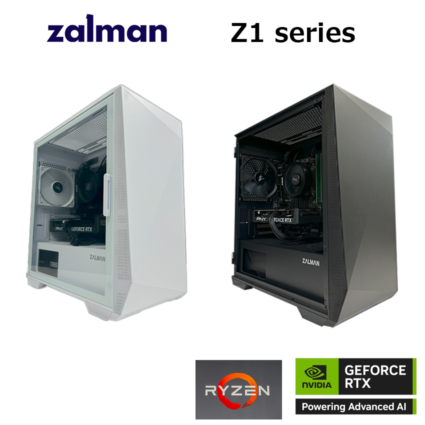
OZ GAMING のコスパモデルから、推奨と比べやすい2台を選びました。
| モデル | GPU | CPU | メモリ | SSD | OS | 価格(税込) |
|---|---|---|---|---|---|---|
| 【Z1series】Ryzen7 5700x・RTX5060 | RTX 5060 8GB | Ryzen 7 5700X(8コア) | 16GB | 500GB | Windows 11 Home | 189,800円 |
| 【Z1series】Ryzen7 5700x・RTX5060Ti 8G | RTX 5060 Ti 8GB | Ryzen 7 5700X(8コア) | 16GB | 500GB | Windows 11 Home | 201,800円 |
※OZ GAMING の公式サイトより(2026年11月23日確認)。価格・在庫は変わることがあります。
推奨と比べると、次のとおりです。
- メモリ 16GB は、Steam の推奨の 16GB と同じ
- Ryzen 7 5700X は8コアで、推奨の「6コア以上」を満たす(推奨の Ryzen 5 5600X と同じ世代の8コア)
- RTX 5060・5060 Ti は推奨の RTX 2070 より新しい世代だが、公式の比べた数字はない
- OS は2台とも、推奨と同じ Windows 11
GPU は推奨の表にない型番なので、「推奨を満たす」とは言い切れません。
2台とも、メモリは +21,000円で 32GB(16GB×2)に変えられます。
当サイトの考えでは、大きな工場を作り込む人や、同じPCで専用サーバーも動かしたい人は、32GB にしておくと余裕があります。
出荷は3〜5営業日とされています。


重いゲームのPC選びも知りたい人は、こちらも参考にしてください。
➡ モンハンワイルズの推奨スペック【2026年版】マルチで快適なPC
つながらない・重いときの直し方
バージョンが合っていない
まず確かめたいのは、サーバーと遊ぶ人のバージョンがそろっているかです。
今の最新は 1.2.5.1 です(2026年11月23日確認)。
XServer GAMEs なら、ゲームパネルからサーバーを再起動すると、最新版に更新されます(公式の接続マニュアル)。
公式のお知らせでは、1.2.5.1 でマルチの接続(大きいセーブに入るときのタイムアウトなど)が直されましたが、すべての接続の問題が直るわけではないとされています。
サーバーに入れないとき
- ゲームパネルでサーバーが起動しているか確かめる
- 「サーバー管理」に入れたアドレスが、「ゲームサーバー情報」の表示と同じか、ポートが 7777 か確かめる
- 最初にサーバー名と管理者パスワードを決めて、「ゲーム作成」まで済ませたか確かめる
- 専用サーバーには「Join Game」ではなく、「サーバー管理」から入る(サーバー会社の解説)
- 自宅PCのサーバーなら、7777(UDP・TCP)と 8888(TCP)を開けたか確かめる
PS5・Xbox の友達だけ入れない
上で書いたとおり、専用サーバーは PC だけなので、PS5・Xbox の友達はゲーム内で招く形で遊びます(公式のお知らせ)。
クロスプレイでつながらないときは、全員が Epic のアカウントをつないでいるか、機種と Epic の両方でフレンドになっているか、MOD を入れていないかを確かめます。
つながるけど重い
工場が大きくなると、サーバーも遊ぶPCも重くなります。
ゲームパネルのリソース情報でメモリが足りていないようなら、プランを上げるのも手です。
ラグの原因は、回線・PC・サーバーのどこにあるかで直し方が変わります。
➡ ゲームがラグい原因と直し方【2026年版】回線・PC・サーバー別
まとめ
- Satisfactory で友達と遊ぶ方法は、ゲーム内で招く・自宅PCの専用サーバー・レンタルサーバーの3つ
- 2026年11月4日の更新で、Steam・Epic・PS5・Xbox Series X|S のクロスプレイが始まった。今の最新は 1.2.5.1(2026年11月23日確認)
- クロスプレイには無料の Epic のアカウントが要る。Steam どうしなら要らない
- 専用サーバーは PC だけ。PS5・Xbox の友達とは、ゲーム内で招く形で遊ぶ
- 4人で遊ぶ前提のゲーム(PS5・Xbox の公式ストアでは4人まで)
- XServer GAMEs は 16GB が3日1,290円から。最初にゲームの「サーバー管理」でサーバー名と管理者パスワードを決める
- プレイヤーのパスワードは初めは付いていないので、付けておく
- XServer GAMEs の自動バックアップは Satisfactory は対象外。大きな更新の前に手動で取ってロックする
- 自宅で立てるなら、ポートは 7777(UDP・TCP)と 8888(TCP)
- Steam の推奨はメモリ 16GB・RTX 2070 と重い
ほかのゲームのサーバーも、同じ XServer GAMEs で立てられます。
➡ Core Keeperサーバーの立て方【2026年版】料金と手順
➡ Enshroudedサーバーの立て方【2026年版】料金と手順
➡ Valheimサーバーの立て方【2026年版】友達と遊ぶ手順と料金
参考にした資料(2026年11月23日確認):Steam「Satisfactory」のストアページ・公式のお知らせ(1.0・1.1・1.2、「Crossplay is now available in Satisfactory!」、1.2.5.1 など)/PlayStation Store・Xbox の公式ストア/XServer GAMEs「Satisfactory」のページ・接続マニュアル・バックアップのマニュアル・お知らせ/ロリポップ!for Gamers 公式ヘルプ/ConoHa for GAME/OZ GAMING/有志の Wiki(satisfactory.wiki.gg)/サーバー会社の解説