
この記事には広告を含みます。
パルワールドで友達と遊ぶ方法は、招待コードで遊ぶ・自宅PCで専用サーバーを立てる・レンタルサーバーを借りる、の3つです。
4人までで、みんなが同じ時間に集まるなら、サーバー代のかからない招待コードで十分です。
ホストがいなくても好きな時間に入りたいなら、レンタルサーバーがいちばん手軽です。
この記事では、XServer GAMEs で借りる手順と料金を中心に、1.0 のあとのクロスプレイの注意点、自動バックアップ、つながらないときの直し方までまとめました。
管理人はこれから XServer GAMEs を借りて試し、書き足します。
今は公式の情報で紹介しています。
料金や仕様は、2026年11月20日に公式サイトなどで確認したものです。
パルワールドで友達と遊ぶ方法は3つ
パルワールドは、ポケットペアが開発する、パルと呼ばれる生き物と一緒に冒険するサバイバルのゲームです。
2026年7月10日(日本時間)に正式版 1.0 になり、早期アクセス(開発中のまま販売している状態)を終えました。
今の最新は9月15日の v1.0.5 です(Steam の公式のお知らせ、2026年11月20日確認)。
冬には大型アップデート「Side by Side」が予告されています。
遊べるのは Steam・Xbox(Game Pass・Microsoft Store の PC 版を含む)・PS5・Mac です(公式、2026年11月20日確認)。
3つの方法の比較
| 方法 | 料金 | 人数 | 手間 | ホストがいなくても遊べるか | 向いている人 |
|---|---|---|---|---|---|
| 招待コード | サーバー代はかからない | 最大4人 | 少ない | × | 4人までで、同じ時間に集まって遊ぶ人 |
| 自宅PCの専用サーバー | サーバー代はかからない(電気代は自分持ち) | 最大32人 | 多い(ポート開放・設定ファイルの編集など) | PCをつけている間だけ○ | PCの設定に慣れていて、空いているPCがある人 |
| レンタルサーバー(XServer GAMEs) | 16GB・3日1,290円〜 | 最大32人 | 少ない(ブラウザで管理) | ○ | 好きな時間に入りたい人、5人以上で遊ぶ人 |
※人数は Steam の公式の説明、料金は XServer GAMEs の公式サイトより(2026年11月20日確認)。XServer GAMEs の料金表には、税込かどうかの表記がありません。
※ロリポップ!for Gamers もパルワールドに対応していて、16GB からです。公式ブログでは 16GB が3日1,900円・1ヶ月4,300円(税込)、目安は2〜3人とされています(2026年11月20日確認)。
※ConoHa for GAME は、2026年11月20日時点で新規申し込みを停止しています(公式)。
同じように仲間と拠点を作るサバイバルの Enshrouded も、レンタルサーバーで遊べます。
➡ Enshroudedサーバーの立て方【2026年版】料金と手順
どれを選べばいい?
迷ったら、次の順で考えると決めやすくなります。
- 4人までで、みんなが同じ時間に集まって遊ぶ → 招待コード
- 5人以上で遊びたい、またはホストがいない日もそれぞれ好きな時間に入りたい → レンタルサーバー
- PCの設定に慣れていて、つけっぱなしにできるPCがある → 自宅PCの専用サーバー
まずは招待コードで遊んでみて、「いつでも入りたい」「もっと人数を増やしたい」となったらレンタルサーバーに進むのが、むだの少ない始め方です。
何人まで遊べる?
Steam の公式の説明では、招待コードなどの協力プレイは最大4人、専用サーバーなら同時に最大32人で遊べるとされています。
専用サーバーの人数は、サーバーの設定の ServerPlayerMaxNum で決めます。
XServer GAMEs では、16GB が「〜10人」、32GB が「10人〜」、64GB が「〜32人」と、メモリごとに目安の人数が決まっています。
目安の人数を超えても遊べますが、ラグや遅延が起きることがあると公式で注意されています。
1.0 のあとのクロスプレイ
公式は「すべての機種でクロスプレイできる」
パルワールドは、2025年3月の v0.5.0 から、クロスプレイ(違う機種どうしで一緒に遊ぶこと)に対応しています。
公式のお知らせでは、すべての機種でクロスプレイできるとされています。
1.0 のあとの PC 版の更新(v1.0.2)のお知らせでも、ほかの機種とのクロスプレイに影響しないと書かれているので、1.0 のあとも続いていると考えてよさそうです。
招待コードでもゲーム機と PC で一緒に遊べると、攻略サイトでは紹介されています。
ただ、招待コードで機種をまたぐ公式の詳しい手順は、見つかりませんでした(2026年11月20日確認)。
専用サーバーに PS5・Xbox から入るには
公式のサーバーガイドでは、専用サーバーは初期設定で Steam・Xbox(Microsoft Store の Windows PC 版を含む)・Mac・PS5 のクロスプレイに対応しているとされています。
ただし、Xbox 版と PS5 版から入るには、コミュニティサーバーとして立てる必要があるとされています。
コミュニティサーバーは、専用サーバーをゲーム内のサーバーの一覧に載せたものです。
仕組みは同じで、一覧に出るかどうかが違います。
どの機種からの接続を許すかは、サーバーの設定の CrossplayPlatforms で決まり、初期値は Steam・Xbox・PS5・Mac です。
自宅PCでコミュニティサーバーにする方法は、後の「自宅PCで専用サーバーを立てる」で説明します。
XServer GAMEs は「PC版」とだけある
XServer GAMEs のパルワールドのページでは、対応環境は「PC版」とだけあります。
クロスプレイ、PS5・Xbox から入れるか、コミュニティサーバーにできるかは、ページにもマニュアルにも書かれていません(2026年11月20日確認)。
PS5・Xbox の友達と遊ぶなら、申し込む前に XServer GAMEs に問い合わせて、入れるかを確かめてください。
サーバーを借りずに遊ぶ:招待コード
遊び方の流れ
1人(ホスト)が自分のゲームでワールドを開いて、友達がそこに入る遊び方です。
サーバーを借りたり、専用のソフトを入れたりする必要はありません。
攻略サイトでは、ホストがゲーム内で出す招待コードを友達が入力して参加する流れが紹介されています。
日本語の画面での表記や細かい手順は、管理人が確かめてから書き足します。
弱いところ
招待コードの遊び方は、ホストのPCでワールドが動きます。
ホストがゲームを終えると、ほかの人もそのワールドで遊べないと考えておきましょう。
また、遊べるのは最大4人までです。
ホストのPCは、自分が遊ぶ分に加えてワールドも動かすことになります。
それぞれ好きな時間にログインしたい、5人以上で遊びたいなら、専用サーバーかレンタルサーバーを使いましょう。
XServer GAMEs でパルワールドのサーバーを立てる手順
ここからは、XServer GAMEs の公式サイトとマニュアルの流れに沿って、借りる手順を説明します。
公式のお知らせでは、サーバーの収容状況や申し込みのタイミングによって、新規申込やプラン変更が完了できない場合があるとされています(2026年7月10日のお知らせ、11月20日確認)。
無料サーバーは、新規の受付を一時停止しています。
料金とメモリの選び方
メモリは、サーバーが同時に使える作業スペースのようなものです。
人数が多いほどたくさん必要になります。
XServer GAMEs のパルワールドのページの料金は、次のとおりです。
| 目安人数 | メモリ | 3日 | 30日 | 90日 | 180日 | 365日 |
|---|---|---|---|---|---|---|
| 〜10人 | 16GB | 1,290円 | 4,301円 | 11,610円 | 21,930円 | 41,280円 |
| 10人〜 | 32GB | 3,300円 | 11,000円 | 29,700円 | 56,100円 | 105,600円 |
| 〜32人 | 64GB | 7,350円 | 24,500円 | 66,150円 | 124,950円 | 235,200円 |
※XServer GAMEs のパルワールドのページより(2026年11月20日確認)。初回も更新も同じ料金です。公式の料金表に税込かどうかの表記がないため、申し込み画面で確認してください。
マイクラなどと違い、パルワールドには 2GB・4GB・8GB のプランがなく、16GB からです。
公式のサーバーガイドでも、サーバーのメモリは 16GB、安定させるなら 32GB 以上が勧められているので、重めのゲームだと考えておきましょう。
10人までなら 16GB を選び、まずは3日で借りて試すのが、むだの少ない借り方です。
公式のよくある質問では、お試し期間はないとされています。
続けるなら、あとで長い期間に切り替えましょう。
対応バージョンは「最新版」
XServer GAMEs のパルワールドのページでは、対応バージョンは「最新版」とされています。
パルワールド用のよくある質問と接続マニュアルでは、ゲームパネルからサーバーを再起動すると、最新版に自動で更新されるとされています。
ゲームが更新されて入れなくなったら、まず再起動を試しましょう。
1. メールアドレスを用意して、申し込みフォームを開く
申し込みにはメールアドレスが必要です。
XServer GAMEs の公式サイトから、申し込みフォームへ進みます。
2. XServer アカウントを登録する
エックスサーバーのサービスを使うための「XServer アカウント」を登録します。
すでに持っている人は、ログインすれば大丈夫です。
登録したメールアドレスに認証コードが届くので、画面に入力します。
3. ゲーム・メモリ・契約期間を選ぶ
遊ぶゲームにパルワールドを選び、目安の人数(メモリ)と契約期間を選びます。
契約期間は、3日・30日・90日・180日・365日から選べます。
料金は期間分の前払いで、公式では申し込み日の翌日から数えるとされています。
4. 内容を確かめて、料金を払う
公式のマニュアルでは、クレジットカード・あと払い(ペイディ)・プリペイド決済が使えるとされています。
5. ゲームパネルを開く
申し込みが終わると、サーバーは自動で作られ、管理画面のゲームパネルに入れるようになります。
公式のトップページでは、ゲームによってはできるまでに15分以上かかる場合があるとされています。
ゲームパネルでは、次のことができます。
- ゲームの起動・停止・再起動
- サーバー情報(IP アドレス・ポートなど)の確認
- 「基本設定」「詳細設定」でのゲームの設定の変更
- ファイルマネージャー(ブラウザでファイルを見たり、アップロード・ダウンロードしたりできる)と FTP の接続情報
- CPU・メモリの使い方を見るリソース情報
- バックアップ・復元(有料のサーバーだけ)
6. ゲームの設定を変える
XServer GAMEs のパルワールドのページでは、ゲームパネルの「基本設定」で、サーバーのパスワードと最大人数を変えられるとされています。
「詳細設定」では、プレイヤーやパル、キャンプなどの設定を変えられるとされています。
1.0 のあとも、公式のお知らせで次の項目が足されています。
| 追加された日 | 足された項目 |
|---|---|
| 2026年7月14日 | 放牧の生産速度の倍率、ボイスチャットを使うか、など |
| 2026年8月13日 | プレイヤーの拠点の近くに敵の拠点が出るか |
| 2026年9月8日 | プレイヤーごとの建築物の数の制限、釣りの難しさ |
※XServer GAMEs のお知らせより(2026年11月20日確認)。
1.0 で入ったボイスチャットは、公式のお知らせでは、専用サーバーの設定で有効にしたときだけ使えるとされています。
経験値の倍率やデスペナルティ(倒れたときに落とすもの)などを画面で変えられるかは、管理人が借りてから確かめて書き足します。
期限・自動更新・解約
XServer GAMEs は、期限の14日前・7日前・1日前にメールで知らせてくれます。
クレジットカード・ペイディ・プリペイドで払うと、最初から自動更新が有効になり、利用期限日の当日に、選んだ期間の分が自動で更新されます。
やめるときは、期限日までに自動更新の設定を外します。
払わないまま期限が切れると、サーバーは削除されます。
途中で解約しても、払った料金は返ってきません。
解約したサーバーは、利用期限日の翌日に削除されるので、残したいワールドは先にバックアップをダウンロードしておきましょう。
これからパルワールドのサーバーを借りる人は、XServer GAMEs の公式サイトで、今の料金と空き状況を確かめてみてください。


XServer GAMEs の料金や注意点を、ゲームを問わずまとめた記事もあります。
➡ XServer GAMEsの料金【2026年版】対応ゲームと注意点
友達をサーバーに入れる
接続の手順
XServer GAMEs のパルワールドの接続マニュアルでは、次の手順で入るとされています。
- パルワールドを起動して、「マルチプレイに参加する(専用サーバー)」を選ぶ
- ゲームパネルに出ている「サーバーアドレス」を入れて、「接続」を押す
マニュアルには、ポート番号を別に入れるという案内はありません。
サーバーアドレスの形(ポート番号が付いているか)は、管理人が借りてから確かめて書き足します。
友達に送るもの
友達には、次のものを送っておくとスムーズです。
- サーバーアドレス
- サーバーにパスワードを付けた場合は、そのパスワード
- 遊ぶ日時と、ゲームを最新版にしておくこと
サーバーアドレスとパスワードは、SNSや掲示板に載せないでください。
荒らし対策:パスワードと管理者のパスワード
知らない人を入れないために、ゲームパネルの「基本設定」でサーバーのパスワードを決めておきましょう。
公式のサーバーガイドでは、サーバーの設定に次の項目があるとされています。
| 項目 | 内容 |
|---|---|
| ServerPassword | サーバーに入るときのパスワード |
| AdminPassword | 管理者の権限を取るためのパスワード |
| ServerPlayerMaxNum | サーバーに入れる最大の人数 |
※公式のサーバーガイドより(2026年11月20日確認)。
公式のサーバーガイドでは、AdminPassword を決めておくと、ゲーム内で管理者になって、プレイヤーを追い出す(キック)・入れなくする(BAN)などのコマンドが使えるとされています。
仲間内だけで遊ぶなら、サーバーのパスワードを決めて、アドレスと一緒に信頼できる友達だけに伝えるのが基本です。
XServer GAMEs で AdminPassword をどこで決めるかは、管理人が借りてから確かめます。
自動バックアップと、今のワールドの持ち込み
自動バックアップはマイクラとパルワールドだけ
XServer GAMEs の公式マニュアルでは、自動バックアップが使えるのは、マイクラとパルワールドだけとされています(有料のサーバーだけ)。
ゲームパネルの「自動バックアップスケジュール」で決めた時刻に、毎日バックアップが取られます。
Project Zomboid や Enshrouded など、ほかのゲームは手動で取る必要があるので、パルワールドで借りるときの強みです。
バックアップは、自動・手動を合わせて最大10件・合計50GBまでです。
超えると古いものから消えますが、「ロック」をかけた最大3件は消えません。
大きなアップデートの前のバックアップは、ロックして残しておきましょう。
戻す前にファイルの大きさを確かめる
XServer GAMEs のパルワールドのよくある質問では、容量が足りないときなどに取った不完全なバックアップから戻すと、サーバーが起動しなくなるとされています。
不完全なバックアップは、ファイルの大きさが極端に小さいので、戻す前に確かめるよう案内されています。
今のワールドを持ち込めるか
招待コードや自宅で遊んでいたワールドを、XServer GAMEs のサーバーに移す手順は、公式のサーバーガイドにも XServer GAMEs のマニュアルにもありません(2026年11月20日確認)。
XServer GAMEs のデータの移行のマニュアルは、マイクラだけです。
ゲームパネルにはファイルマネージャーと FTP、バックアップのアップロードの機能があります。
ただ、ほかの場所で遊んでいたデータを使えるかは、公式には書かれていません。
海外のサーバー会社の解説では、ワールドは移せても、ホストのキャラクターが引き継げないことがあるとされています。
今のワールドを移そうとするなら、元のセーブを必ず別の場所に残してから試してください。
自宅PCで専用サーバーを立てる
立て方の流れ
専用サーバーは、ゲームとは別に動かす、サーバー用のソフトです。
パルワールドの専用サーバーのソフトは無料です。
公式のサーバーガイドでは、次の2つの入れ方が紹介されています。
- Steam のライブラリの左上で「ツール」を選び、「Palworld Dedicated Server」を入れる
- SteamCMD(Steam のツールをコマンドで入れる公式のソフト)で、匿名ログインして app ID 2394010 を入れる
サーバーの PC は、Windows か Linux(どちらも64bit)に対応しています。
公式のサーバーガイドでは、Docker Desktop で立てるのは勧められていません。
設定ファイルの場所
サーバーの設定は、PalWorldSettings.ini というファイルに書きます。
公式のサーバーガイドでは、一度サーバーを起動したあと、Windows では「PalServer」のフォルダの中の「Pal」→「Saved」→「Config」→「WindowsServer」に置くとされています。
最初は、DefaultPalWorldSettings.ini というファイルを、この場所にコピーして使うと案内されています。
DefaultPalWorldSettings.ini のほうを直しても反映されないと、公式で注意されています。
設定ファイルを変えるときは、サーバーを止めてから編集し、元のファイルを残しておくと安心です。
PS5・Xbox の友達も入れるなら
PS5・Xbox から入れるには、コミュニティサーバーとして立てます。
公式のサーバーガイドでは、Steam から起動するときは「コミュニティサーバーとして開始」を選び、SteamCMD で入れたときは起動のコマンドに「-publiclobby」を付けるとされています。
コミュニティサーバーはゲーム内の一覧に載るので、知らない人に見つかりやすくなります。
パスワードを付けた状態で一覧に出せるかは、公式のサーバーガイドに書かれていません。
また、ルーターが「Hairpin NAT」という機能に対応していないと、サーバーと同じ家のネットワークの中からは、コミュニティサーバーに入れないとされています。
ポートの開け方
ポートは、通信の出入り口の番号です。
公式のサーバーガイドでは、パルワールドの専用サーバーのポートは UDP の 8211 番(変更できる)とされています。
離れた友達を自宅のサーバーに入れるには、ルーターの「ポート開放」(外からの通信を家の中のPCに通す設定)が必要です。
ポート開放は家のネットワークの入り口を外に向けて開ける設定なので、よく分からないまま変えないでください。
IPv6 の回線の人は注意
バッファローの公式FAQでは、v6プラス・IPv6オプション・OCNバーチャルコネクトなどの回線では、ポートを開ける設定をしても外からの通信が届かないことがあると書かれています。
自宅の回線でうまくいかないときは、レンタルサーバーを使う方が早いです。
サーバー用のPCのメモリと電気代
公式のサーバーガイドでは、サーバーには CPU 4コア・メモリ 16GB(安定させるなら 32GB 以上)・速い SSD が勧められています。
遅いストレージだと、セーブデータが壊れることがあるとも書かれています。
ゲームを遊ぶ PC でサーバーも動かすなら、ゲームの分とサーバーの分のメモリが要るので、当サイトとしてはかなり余裕のあるPCでないと勧めません。
自宅のサーバーは、PCの電源を入れている間しか動きません。
いつでも入れるようにするには、PCをつけっぱなしにする必要があり、電気代は自分持ちです。
つけっぱなしにできるPCがない人は、レンタルサーバーの方が手軽です。
遊ぶPCのスペック
Steam のストアページに書かれている要件は、次のとおりです。
| 最低 | 推奨 | |
|---|---|---|
| OS | Windows 10(64bit) | Windows 11(64bit) |
| CPU | Intel Core i5-9400F | Intel Core i5-12400/AMD Ryzen 5 5600X |
| メモリ | 16GB | 32GB |
| グラフィック(GPU) | GeForce GTX 1660 | GeForce RTX 3060 Ti/Radeon RX 6700 XT |
| 空き容量 | 40GB(SSD 必須) | 40GB(SSD 必須) |
※Steam のストアページより(2026年11月20日確認)。動いているパルの数で性能が変わるとされています。
Steam の価格は 3,400円です(2026年11月20日確認。セールで変わるので、買う前にストアで確かめてください)。
パルワールドは、最低でもメモリ 16GB、推奨では メモリ 32GB と、重めのゲームです。
メモリが 16GB に届かないPCや、HDD にしか入れられないPCは、Steam の最低の要件に届きません。
今のPCが要件に届かない人は、ゲーミングPCを選ぶと、友達と遊びやすくなります。
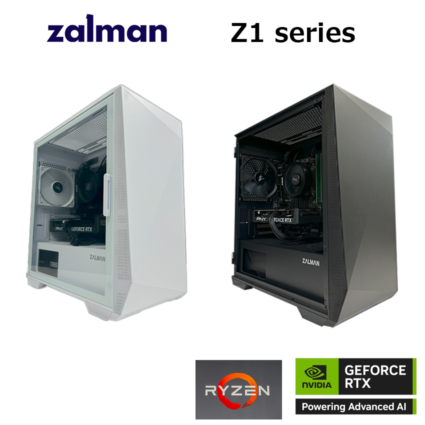
たとえば OZ GAMING の「【Z1series】Ryzen7 5700x・RTX5060」は、ビデオメモリ8GB の RTX 5060 と Ryzen 7 5700X の構成で、税込189,800円です(2026年11月20日確認)。
標準のメモリは 16GB で、Steam の最低には届きますが、推奨の 32GB には届きません。
注文のときにメモリを 32GB に変えると推奨のメモリに届き、追加は +21,000円です(合計 210,800円は当サイトの足し算。注文画面で確かめてください)。
なお、RTX 5060 と Ryzen 7 5700X は Steam の推奨の表にない型番で、推奨の RTX 3060 Ti・Core i5-12400 と比べた公式の数字はありません。
価格・在庫・オプションの料金は変わることがあります。


ほかのゲームのPC選びも知りたい人は、こちらも参考にしてください。
➡ モンハンワイルズの推奨スペック【2026年版】マルチで快適なPC
つながらない・重いときの直し方
バージョンが合っていない
まず確かめたいのは、サーバーと遊ぶ人のバージョンがそろっているかです。
今の最新は v1.0.5 です(2026年11月20日確認)。
XServer GAMEs なら、ゲームパネルからサーバーを再起動すると、最新版に更新されます(公式のよくある質問)。
「接続できない」とき
- XServer GAMEs の接続マニュアルでは、サーバーの起動には5〜10分かかるとされているので、少し待ってから入り直す
- ゲームパネルでサーバーが起動しているか確かめる
- 入れたサーバーアドレスが、ゲームパネルの表示と同じか確かめる
- それでも入れないときは、ゲームパネルから再起動する
- 自宅PCのサーバーなら、Windows のファイアウォールで許可しているか、ルーターの 8211 番(UDP)が開いているか
PS5・Xbox の友達だけ入れない
公式のサーバーガイドでは、PS5・Xbox から専用サーバーに入るには、コミュニティサーバーにする必要があるとされています。
自宅PCのサーバーなら、コミュニティサーバーとして起動しているか、設定の CrossplayPlatforms に PS5・Xbox が入っているかを確かめましょう。
XServer GAMEs で借りている場合は、サポートに問い合わせてください。
サーバーが止まる
XServer GAMEs のパルワールドのよくある質問では、メモリが足りなくなると、サーバーが強制的に止まることがあるとされています。
その場合は、定期的に再起動するか、プランを変えてメモリを増やすよう案内されています。
つながるけど重い
人数が XServer GAMEs の目安を超えていないか、拠点に置いているパルが多すぎないかを確かめましょう。
自宅PCのサーバーで、古い解説記事どおりに「-useperfthreads」などの起動オプションを付けている人は注意が必要です。
公式のサーバーガイドでは、v1.0 以降はこれらを付けないほうが、動きがよくなることが期待できるとされています。
ラグの原因は、回線・PC・サーバーのどこにあるかで直し方が変わります。
➡ ゲームがラグい原因と直し方【2026年版】回線・PC・サーバー別
まとめ
- パルワールドで友達と遊ぶ方法は、招待コード・自宅PCの専用サーバー・レンタルサーバーの3つ
- 2026年7月10日に正式版 1.0 になり、今の最新は v1.0.5(2026年11月20日確認)
- 招待コードは最大4人、専用サーバーは最大32人
- 公式は全機種でのクロスプレイに対応。ただし PS5・Xbox から専用サーバーに入るには、コミュニティサーバーにする必要がある
- XServer GAMEs は対応環境が「PC版」とだけあり、PS5・Xbox の友達がいるなら申し込む前に問い合わせる
- XServer GAMEs は 16GB(10人まで)が3日1,290円から。再起動で最新版に更新される
- XServer GAMEs の自動バックアップは、マイクラとパルワールドだけ。大きな更新の前のものはロックする
- 今のワールドを移す公式の手順はない。移すなら元のセーブを残してから
- Steam の推奨はメモリ 32GB。PCを買うならメモリの量に注意
- サーバーアドレスとパスワードは、SNSに載せない
ほかのゲームのサーバーも、同じ XServer GAMEs で立てられます。
➡ Valheimサーバーの立て方【2026年版】友達と遊ぶ手順と料金
➡ Enshroudedサーバーの立て方【2026年版】料金と手順
➡ 7 Days to Dieサーバーの立て方【2026年版】料金と手順
➡ Project Zomboidサーバーの立て方【2026年版】料金と手順
➡ マイクラサーバーの立て方【2026年版】友達と遊ぶ手順と料金
2GB から安く借りられる Core Keeper(コアキーパー)のサーバーの立て方は、こちらでまとめています。
➡ Core Keeperサーバーの立て方【2026年版】料金と手順
参考にした資料(2026年11月20日確認):Steam「Palworld / パルワールド」のストアページ・公式のお知らせ(v0.5.0・1.0・v1.0.1〜v1.0.5)/ポケットペア 公式サーバーガイド(サーバーについて・要件・専用サーバー・コミュニティサーバー・接続・設定・起動オプション・コマンド)・PR TIMES/XServer GAMEs「パルワールド」のページ・接続マニュアル・バックアップのマニュアル・よくある質問・お知らせ/ロリポップ!for Gamers 公式ブログ/ConoHa for GAME/OZ GAMING/バッファロー よくあるご質問