
この記事には広告を含みます。
Core Keeper(コアキーパー)で友達と遊ぶ方法は、ゲーム内で招く・自宅PCで専用サーバーを立てる・レンタルサーバーを借りる、の3つです。
みんなが同じ時間に集まるなら、サーバー代のかからないゲーム内の招待で十分です。
主催する人がいなくても好きな時間に入りたいなら、レンタルサーバーがいちばん手軽で、4人までなら XServer GAMEs の 2GB が3日220円から借りられます。
この記事では、XServer GAMEs で借りる手順と料金を中心に、PC とゲーム機のクロスプレイの注意点、ゲームIDでの入り方、バックアップ、つながらないときの直し方までまとめました。
管理人はこれから XServer GAMEs を借りて試し、書き足します。
今は公式の情報で紹介しています。
料金や仕様は、2026年11月21日に公式サイトなどで確認したものです。
Core Keeperで友達と遊ぶ方法は3つ
Core Keeper は、地下の洞窟を掘り進めながら、採掘・農業・拠点づくり・ボス戦を楽しむサンドボックスのゲームです。
開発は Pugstorm で、2024年8月27日に正式版 1.0 になりました。
2026年は、2月25日に大型アップデート「Void & Voltage」、9月21日に「Riders of the Underground」が来ています。
今の最新は11月2日の 1.3.0.7 です(Steam の公式のお知らせ、2026年11月21日確認)。
11月30日には、コラボの小さめのアップデートも予告されています。
遊べるのは、PC(Steam など。Windows・Linux)・PS4/PS5・Xbox・Switch・Switch 2 です。
Switch 2 版は、2026年1月28日に出ました(任天堂の公式ストア)。
Steam 版は Mac には対応していません。
3つの方法の比較
| 方法 | 料金 | 手間 | 主催する人がいなくても遊べるか | 向いている人 |
|---|---|---|---|---|
| ゲーム内で招く | サーバー代はかからない | 少ない | × | 同じ時間に集まって遊ぶ人 |
| 自宅PCの専用サーバー | サーバー代はかからない(電気代は自分持ち) | 多い(ソフトを入れる・設定ファイルの編集など) | PCをつけている間だけ○ | PCの設定に慣れていて、空いているPCがある人 |
| レンタルサーバー(XServer GAMEs) | 2GB・3日220円〜 | 少ない(ブラウザで管理) | ○ | 好きな時間に入りたい人 |
※料金は XServer GAMEs の公式サイトより(2026年11月21日確認)。XServer GAMEs の料金表には、税込かどうかの表記がありません。
※ロリポップ!for Gamers も Core Keeper に対応していて、選べるのは 4GB からです(公式ヘルプ「対応ゲームとプラン一覧」、2026年9月時点の情報)。公式ブログでは 4GB が3日520円とされています(2026年11月21日確認)。
※ConoHa for GAME は、2026年11月21日時点で新規申し込みを停止しています(公式)。
同じように仲間と拠点を作るサバイバルの Enshrouded も、レンタルサーバーで遊べます。
➡ Enshroudedサーバーの立て方【2026年版】料金と手順
どれを選べばいい?
迷ったら、次の順で考えると決めやすくなります。
- みんなが同じ時間に集まって遊ぶ → ゲーム内で招く
- 主催する人がいない日も、それぞれ好きな時間に入りたい → レンタルサーバー
- PCの設定に慣れていて、つけっぱなしにできるPCがある → 自宅PCの専用サーバー
まずはゲーム内の招待で遊んでみて、「いつでも入りたい」となったらレンタルサーバーに進むのが、むだの少ない始め方です。
何人まで遊べる?
Steam の公式の説明では、1〜8人でオンライン協力プレイができるとされています。
専用サーバーでは設定で人数を変えられるとサーバー会社の解説にありますが、公式の上限の数字は確かめられませんでした(2026年11月21日確認)。
クロスプレイと機種
PC どうしなら、ストアが違ってもつながる
公式のパッチノート(1.1.2.3、2025年8月)では、Steam 以外の PC のストアの版も、IP・ポート・パスワードを入れる直接接続で、Steam の専用サーバーに入れるようになったとされています。
PC 版は Steam のほか、Epic・GOG・Microsoft Store でも売られています。
ゲーム機の友達は PC のサーバーに入れない
公式のパッチノート(1.1.2.4、2025年9月)では、今は PC とゲーム機のクロスプレイ(違う機種どうしで一緒に遊ぶこと)に対応していないとされています。
そのため、PS5・Xbox・Switch の友達は、XServer GAMEs を含む PC 用のサーバーには入れません。
ゲーム機の友達とは、PC のサーバーではなく、同じゲーム機どうしで遊んでください。
ロリポップのブログでは、PS4 と PS5、Switch と Switch 2(Switch 2 が主催するとき)などは一緒に遊べるとされています。
XServer GAMEs は「PC版」とだけある
XServer GAMEs の Core Keeper のページでは、対応環境は「PC版」とだけあります。
接続マニュアルの入り方はゲームIDだけで、Steam 以外の PC 版から入れるかは書かれていません(2026年11月21日確認)。
Epic や Microsoft Store の PC 版で遊ぶ友達がいるなら、申し込む前に XServer GAMEs に問い合わせると安心です。
サーバーを借りずに遊ぶ:ゲーム内で招く
遊び方の流れ
1人(主催する人)が自分のゲームでワールドを開いて、友達がそこに入る遊び方です。
サーバーを借りたり、専用のソフトを入れたりする必要はありません。
ゲームIDは、ワールドに入るための英数字の合言葉のようなものです。
ロリポップのブログでは、次の流れが紹介されています。
- 主催する人がワールドを開き、メニューの「ゲームIDをコピー」で ID を友達に送る
- 友達はタイトル画面の「ゲームに参加」から ID を入れる
PC では、メニューの「ゲームIDなしに友達の参加を許可」を使うと、Steam のフレンドは ID を入れずに入れるとも書かれています。
日本語の画面での表記は、管理人が確かめてから書き足します。
弱いところ
ゲーム内で招く遊び方は、主催する人のPCでワールドが動きます。
主催する人がゲームをやめると、ほかの人も遊べなくなります。
主催する人のPCは、自分が遊ぶ分に加えてワールドも動かすことになります。
それぞれ好きな時間に入りたいなら、専用サーバーかレンタルサーバーを使いましょう。
XServer GAMEs で Core Keeper のサーバーを立てる手順
ここからは、XServer GAMEs の公式サイトとマニュアルの流れに沿って、借りる手順を説明します。
公式のお知らせでは、サーバーの収容状況や申し込みのタイミングによって、新規申込やプラン変更が完了できない場合があるとされています(2026年7月10日のお知らせ)。
無料サーバーは、新規の受付を一時停止しています。
料金とメモリの選び方
メモリは、サーバーが同時に使える作業スペースのようなものです。
人数が多いほどたくさん必要になります。
XServer GAMEs の Core Keeper のページの料金は、次のとおりです。
| 目安人数 | メモリ | 3日 | 30日 | 90日 | 180日 | 365日 |
|---|---|---|---|---|---|---|
| 〜4人 | 2GB | 220円 | 730円 | 1,971円 | 3,723円 | 7,008円 |
| 〜10人 | 4GB | 438円 | 1,460円 | 3,942円 | 7,447円 | 14,016円 |
| 〜20人 | 8GB | 750円 | 2,500円 | 6,750円 | 12,750円 | 24,000円 |
| 20人〜 | 16GB | 1,290円 | 4,301円 | 11,610円 | 21,930円 | 41,280円 |
| 50人〜 | 32GB | 3,300円 | 11,000円 | 29,700円 | 56,100円 | 105,600円 |
※XServer GAMEs の Core Keeper のページより(2026年11月21日確認)。初回も更新も同じ料金です。公式の料金表に税込かどうかの表記がないため、申し込み画面で確認してください。
目安の人数を超えても遊べますが、ラグや遅延が起きることがあると公式で注意されています。
Steam の公式の説明は1〜8人なので、8人で遊ぶなら 4GB(〜10人)が XServer GAMEs の目安に合います。
各社でメモリの目安が違う
借りる会社によって、Core Keeper に勧めるメモリが違います。
| 会社 | Core Keeper のいちばん小さいプラン | 目安 |
|---|---|---|
| XServer GAMEs | 2GB(3日220円) | 2GB は〜4人(公式) |
| ロリポップ!for Gamers | 4GB(3日520円) | 4GB から選べる(公式ヘルプ)。8GB がおすすめ(公式ブログ) |
※XServer GAMEs は公式サイト、ロリポップは公式ヘルプ(2026年9月時点の情報)と公式ブログより(2026年11月21日確認)。
ロリポップの「8GB がおすすめ」は公式ブログでの説明で、プランの仕様のページで推奨と書かれているものではありません。
どちらが正しいというより、会社ごとに目安の決め方が違うと考えておきましょう。
4人までなら XServer GAMEs の 2GB を3日で借りて試し、重いと感じたらプランを上げるのが、むだの少ない借り方です。
続けるなら、あとで長い期間に切り替えましょう。
対応バージョンは「最新版」
XServer GAMEs の Core Keeper のページでは、対応バージョンは「最新版」とされています。
接続マニュアルでは、サーバーを再起動すると新しい版を確かめて、最新版に自動で更新されるとされています。
ゲームが更新されて入れなくなったら、まず再起動を試しましょう。
1. メールアドレスを用意して、申し込みフォームを開く
申し込みにはメールアドレスが必要です。
XServer GAMEs の公式サイトから、申し込みフォームへ進みます。
2. XServer アカウントを登録する
エックスサーバーのサービスを使うための「XServer アカウント」を登録します。
すでに持っている人は、ログインすれば大丈夫です。
登録したメールアドレスに認証コードが届くので、画面に入力します。
3. ゲーム・メモリ・契約期間を選ぶ
遊ぶゲームに Core Keeper を選び、目安の人数(メモリ)と契約期間を選びます。
契約期間は、3日・30日・90日・180日・365日から選べます。
料金は期間分の前払いで、公式では申し込み日の翌日から数えるとされています。
4. 内容を確かめて、料金を払う
公式のマニュアルでは、クレジットカード・あと払い(ペイディ)・プリペイド決済が使えるとされています。
5. ゲームパネルを開く
申し込みが終わると、サーバーは自動で作られ、管理画面のゲームパネルに入れるようになります。
公式のトップページでは、ゲームによってはできるまでに15分以上かかる場合があるとされています。
XServer GAMEs の Core Keeper のページでは、ゲームパネルで次のことができるとされています。
- ゲームの起動・停止・再起動
- 「ゲームサーバー情報」の確認(友達に送るゲームIDはここ)
- ファイルマネージャー(ブラウザでファイルを見たり、直したりできる)と FTP
- CPU・メモリの使い方を見るリソース情報
- ゲームのアップデート・初期化
- 追加コンテンツ設定
- バックアップ・復元(有料のサーバーだけ)
6. ゲームの設定を変える
XServer GAMEs の接続マニュアルでは、ゲームの設定は、ゲームパネルの「ファイルマネージャ」で corekeeper/DedicatedServer/ServerConfig.json を開いて直すとされています。
設定の項目は、ゲームの公式サイトや Wiki で確かめるよう案内されていて、マニュアルには載っていません。
ServerConfig.json を直す前に、元のファイルの中身をコピーして残しておきましょう。
「追加コンテンツ設定」は、アップデートで足されたゲームの内容を有効にできる機能とされています。
公式のパッチノート(1.2.0.3)では、1.2 より前に作ったワールドにも、追加コンテンツとして新しい要素を足せるとされています。
XServer GAMEs の画面で何が選べるかは、管理人が借りてから確かめて書き足します。
なお、ゲーム側では追加コンテンツを有効にすると元に戻せないと、サーバー会社の解説にあります。
期限・自動更新・解約
XServer GAMEs は、期限の14日前・7日前・1日前にメールで知らせてくれます。
クレジットカード・ペイディ・プリペイドで払うと、最初から自動更新が有効になり、利用期限日の当日に、選んだ期間の分が自動で更新されます。
やめるときは、期限日までに自動更新の設定を外します。
払わないまま期限が切れると、サーバーは削除されます。
途中で解約しても、払った料金は返ってきません。
解約したサーバーは、利用期限日の翌日に削除されるので、残したいワールドは先にバックアップをダウンロードしておきましょう。
これから Core Keeper のサーバーを借りる人は、XServer GAMEs の公式サイトで、今の料金と空き状況を確かめてみてください。


XServer GAMEs の料金や注意点を、ゲームを問わずまとめた記事もあります。
➡ XServer GAMEsの料金【2026年版】対応ゲームと注意点
友達をサーバーに入れる
接続の手順
XServer GAMEs の Core Keeper の接続マニュアルでは、次の手順で入るとされています。
- Core Keeper を起動して、「ゲームに参加」を選ぶ
- ゲームパネルの「ゲームサーバー情報」にある「ゲームID」を入れて、「参加」を押す
- キャラクター作成の画面が出たら、参加できている
マニュアルには、IP アドレスやポート番号を入れる案内はなく、ゲームIDだけで入る形です。
公式のよくある質問では、ゲームIDが出ないときは、ゲームパネルの「ゲームの操作」から再起動して確かめるよう案内されています。
友達に送るもの
友達には、次のものを送っておくとスムーズです。
- ゲームID
- 遊ぶ日時と、ゲームを最新版にしておくこと
- PC 版で遊ぶこと(ゲーム機からは入れない)
ゲームIDは、SNSや掲示板に載せないでください。
荒らし対策
ゲームIDの形で入るサーバーに、パスワードを付けられるかは、公式でも XServer GAMEs のマニュアルでも確かめられませんでした(2026年11月21日確認)。
仲間内だけで遊ぶなら、ゲームIDは信頼できる友達だけに、個別のメッセージで伝えるのが基本です。
自宅の専用サーバーでは、ゲームIDを決めておかないと、起動するたびに新しい ID になるとサーバー会社の解説にあります。
知らない人に ID が知られたかもしれないときは、ID を変えるのも手です。
XServer GAMEs で再起動するとゲームIDが変わるかは、管理人が借りてから確かめます。
再起動したあとは、念のため「ゲームサーバー情報」の ID を見直して、変わっていたら友達に送り直しましょう。
バックアップと、今のワールドの持ち込み
自動バックアップは対象外
XServer GAMEs の公式マニュアルでは、自動バックアップが使えるのはマイクラとパルワールドだけで、Core Keeper は対象外です。
有料のサーバーなら、ゲームパネルから手動でバックアップを取れます。
バックアップは最大10件・合計50GBまでで、超えると古いものから消えますが、「ロック」をかけた最大3件は消えません。
大きなアップデートの前には手動でバックアップを取り、ロックして残しておきましょう。
今のワールドを持ち込めるか
ゲーム内の招待や自宅で遊んでいたワールドを、XServer GAMEs のサーバーに移す手順は、公式にも XServer GAMEs のマニュアルにもありません(2026年11月21日確認)。
XServer GAMEs のデータの移行のマニュアルは、マイクラだけです。
ゲームパネルにはファイルマネージャーと FTP、バックアップのアップロードの機能がありますが、ほかの場所で遊んでいたデータを使えるかは書かれていません。
海外のサーバー会社の解説では、自分のPCのワールドのファイルは、「AppData」→「LocalLow」→「Pugstorm」→「Core Keeper」→「Steam」→(番号)→「worlds」のフォルダにあるとされています。
ワールドは「0.world.gzip」のような番号付きのファイルで、サーバーの worlds フォルダに置き、ServerConfig.json の world の番号を合わせると使える、と紹介されています。
今のワールドを移そうとするなら、元のセーブを必ず別の場所に残してから試してください。
自宅PCで専用サーバーを立てる
立て方の流れ
専用サーバーは、ゲームとは別に動かす、サーバー用のソフトです。
Steam の説明文でも、Core Keeper は専用サーバーを立てられるとされています。
サーバー会社の解説では、次の2つの入れ方が紹介されています。
- Steam のライブラリの「ツール」から、無料の「Core Keeper Dedicated Server」を入れる
- SteamCMD(Steam のツールをコマンドで入れる公式のソフト)で、匿名ログインして app ID 1963720 を入れる
サーバーの PC は、Windows と Linux に対応しているとされています。
ゲームIDとポート
専用サーバーを起動すると、ゲームIDが GameID.txt というファイルに書かれます。
公式のパッチノート(1.1.2.4)にも、GameID.txt と、直接接続の情報が入る GameInfo.txt のことが出てきます。
サーバー会社の解説では、ゲームIDで入る形なら Steam の中継を通るので、ポート開放(外からの通信を家の中のPCに通す設定)は要らないとされています。
公式のパッチノートでは、IP・ポート・パスワードで直接入る形にもでき、IPv6 のアドレスでも入れるとされています。
直接入る形にするとポート開放が要り、サーバー会社の解説では、Steam 以外の PC 版の友達はこちらで入るとされています。
ポート開放は家のネットワークの入り口を外に向けて開ける設定なので、よく分からないまま変えないでください。
設定ファイル
設定は、ServerConfig.json に書きます。
サーバー会社の解説では、Windows ではユーザーのフォルダの「AppData」→「LocalLow」→「Pugstorm」→「Core Keeper」→「DedicatedServer」にあるとされています。
主な項目は、次のとおりと紹介されています。
| 項目 | 内容 |
|---|---|
| gameId | ゲームID(決めておくと同じ ID のまま) |
| world | 使うワールドの番号 |
| worldName | ワールドの名前 |
| worldSeed | ワールドのシード |
| worldMode | ノーマル・ハード・クリエイティブ・カジュアルなどのモード |
| maxNumberPlayers | 入れる人数 |
※サーバー会社の解説より(2026年11月21日確認)。公式の説明書は Web で公開されておらず、解説によって項目の名前や初期値が少しずつ違います。
設定ファイルは起動したときに読まれるので、直したらサーバーを再起動するとサーバー会社の解説にあります。
公式のパッチノート(1.1.2.4)では、追加コンテンツをまとめて有効にする起動オプション「-activateallcontent」が足されたとされています。
サーバー用のPCと電気代
専用サーバーのメモリの目安は、公式では見つかりませんでした(2026年11月21日確認)。
自宅のサーバーは、PCの電源を入れている間しか動きません。
いつでも入れるようにするには、PCをつけっぱなしにする必要があり、電気代は自分持ちです。
つけっぱなしにできるPCがない人は、レンタルサーバーの方が手軽です。
遊ぶPCのスペック
Steam のストアページに書かれている要件は、次のとおりです。
| 最低 | 推奨 | |
|---|---|---|
| OS | Windows 10(64bit) | Windows 10(64bit) |
| CPU | Intel Core i5-2300/AMD Ryzen 3 1200 | Intel Core i5-8400/AMD Ryzen 7 2700X |
| メモリ | 8GB | 8GB |
| グラフィック(GPU) | GeForce GTX 460/Radeon HD 5850 | GeForce GTX 1050 Ti/Radeon R9 280X |
※Steam のストアページより(2026年11月21日確認)。空き容量の記載はありません。
Steam の価格は 2,300円です(2026年11月21日確認。セールで変わるので、買う前にストアで確かめてください)。
推奨でもメモリ 8GB・GTX 1050 Ti と、今のゲームの中では軽い方だと当サイトでは見ています。
今のPCで動く人も多いはずです。
ほかの重いゲームも友達と遊びたいなら、ゲーミングPCを選ぶと遊べるゲームが広がります。
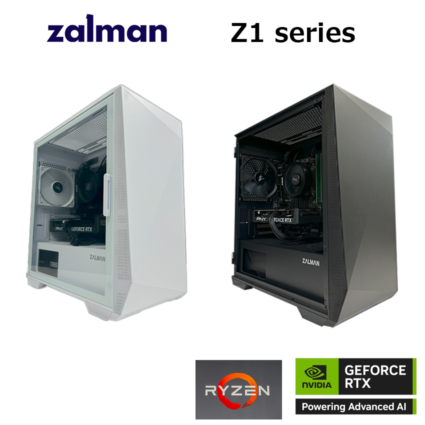
たとえば OZ GAMING のコスパモデルでいちばん安い「【Z1series】Ryzen7 5700x・RTX3050」は、ビデオメモリ6GB の RTX 3050・Ryzen 7 5700X・メモリ 16GB・SSD 500GB の構成で、税込148,800円です(2026年11月21日確認)。
メモリ 16GB は、Steam の推奨の 8GB を上回ります。
RTX 3050 と Ryzen 7 5700X は Steam の推奨の表にない型番で、推奨と比べた公式の数字はありません。
RTX 3050 は推奨の GTX 1050 Ti より新しい世代、Ryzen 7 5700X は推奨の Ryzen 7 2700X と同じ8コアの新しい世代です。
価格・在庫は変わることがあります。


重いゲームのPC選びも知りたい人は、こちらも参考にしてください。
➡ モンハンワイルズの推奨スペック【2026年版】マルチで快適なPC
つながらない・重いときの直し方
バージョンが合っていない
まず確かめたいのは、サーバーと遊ぶ人のバージョンがそろっているかです。
今の最新は 1.3.0.7 です(2026年11月21日確認。11月30日に更新が予告されています)。
XServer GAMEs なら、ゲームパネルからサーバーを再起動すると、最新版に更新されます(公式の接続マニュアル)。
「参加」できないとき
- ゲームパネルでサーバーが起動しているか確かめる
- 入れたゲームIDが、「ゲームサーバー情報」の表示と同じか確かめる(再起動のあとは特に)
- ゲームIDが出ないときは、ゲームパネルの「ゲームの操作」から再起動する(公式のよくある質問)
- 自宅PCのサーバーなら、GameID.txt の ID が友達に送ったものと同じか確かめる
ゲーム機の友達だけ入れない
公式のパッチノートでは、今は PC とゲーム機のクロスプレイに対応していないとされています。
PS5・Xbox・Switch の友達は、PC のサーバーには入れないので、同じゲーム機どうしで遊びましょう。
Steam 以外の PC 版の友達だけ入れないときは、XServer GAMEs のサポートに問い合わせてください。
つながるけど重い
人数が XServer GAMEs の目安(2GB は〜4人)を超えていないかを確かめましょう。
ゲームパネルのリソース情報でメモリが足りていないようなら、プランを上げるのも手です。
ラグの原因は、回線・PC・サーバーのどこにあるかで直し方が変わります。
➡ ゲームがラグい原因と直し方【2026年版】回線・PC・サーバー別
まとめ
- Core Keeper で友達と遊ぶ方法は、ゲーム内で招く・自宅PCの専用サーバー・レンタルサーバーの3つ
- 2024年8月27日に正式版 1.0 になり、今の最新は 1.3.0.7(2026年11月21日確認)
- 公式の説明では1〜8人で遊べる
- 今は PC とゲーム機のクロスプレイに対応していない。ゲーム機の友達とは、同じゲーム機どうしで遊ぶ
- XServer GAMEs は 2GB(4人まで)が3日220円から。友達はゲームIDを入れるだけで入れる
- ロリポップ!for Gamers は 4GB からで、各社でメモリの目安が違う
- XServer GAMEs の自動バックアップは Core Keeper は対象外。大きな更新の前に手動で取ってロックする
- 今のワールドを移す公式の手順はない。移すなら元のセーブを残してから
- Steam の推奨はメモリ 8GB と軽い
- ゲームIDは、SNSに載せない
ほかのゲームのサーバーも、同じ XServer GAMEs で立てられます。
➡ Enshroudedサーバーの立て方【2026年版】料金と手順
➡ Valheimサーバーの立て方【2026年版】友達と遊ぶ手順と料金
➡ Project Zomboidサーバーの立て方【2026年版】料金と手順
➡ 7 Days to Dieサーバーの立て方【2026年版】料金と手順
➡ マイクラサーバーの立て方【2026年版】友達と遊ぶ手順と料金
同じく工場や拠点をみんなで作る Satisfactory(サティスファクトリー)のサーバーの立て方は、こちらでまとめています。
➡ Satisfactoryサーバーの立て方【2026年版】料金と手順
同じく2Dで、XServer GAMEs の 2GB・3日220円から借りられるテラリアのサーバーの立て方は、こちらでまとめています。
➡ テラリアのサーバーの立て方【2026年版】友達と遊ぶ料金と手順
参考にした資料(2026年11月21日確認):Steam「Core Keeper」のストアページ・公式のお知らせ(1.1.2.3・1.1.2.4・1.2.0.3・1.3.0.1・1.3.0.7 など)/任天堂の公式ストア/XServer GAMEs「Core Keeper」のページ・接続マニュアル・バックアップのマニュアル・よくある質問・お知らせ/ロリポップ!for Gamers 公式ヘルプ・公式ブログ/ConoHa for GAME/OZ GAMING/サーバー会社の解説(GameServerKings・Nodecraft)