
この記事には広告を含みます。
テラリアで友達と遊ぶ方法は、ゲーム内で招く・自宅PCで専用サーバーを立てる・レンタルサーバーを借りる、の3つです。
2〜3人で、たまにみんなで集まって遊ぶなら、サーバー代のかからないゲーム内の招待で十分です。
ホストがいない日も好きな時間に入りたいなら、レンタルサーバーがいちばん手軽で、XServer GAMEs の 2GB(4人まで)が3日220円から借りられます。
この記事では、XServer GAMEs で借りる手順と料金を中心に、スマホ・ゲーム機とのクロスプレイの今、友達の入れ方、バックアップ、MOD の注意、つながらないときの直し方までまとめました。
管理人はこれから XServer GAMEs を借りて試し、結果を書き足します。
今は公式の情報を中心に紹介していて、公式以外の情報にはそのつど出どころを書いています。
料金や仕様は、2026年11月23日に公式サイトなどで確認したものです。
テラリアで友達と遊ぶ方法は3つ
テラリアは Re-Logic が開発・販売するゲームで、Steam では2011年5月16日に発売されました。
2026年1月27日には、大型アップデート 1.4.5「Bigger & Boulder」 が、PC・ゲーム機・スマホで同時に出ています(公式のお知らせ)。
1.4.5 で、日本語にも公式に対応しました。
PC の今の版は 1.4.5.8 で、2026年8月23日に出たと有志の Wiki に書かれています(2026年11月23日確認)。
次の 1.4.6 で PlayStation・Xbox・Switch とのクロスプレイが始まる予定ですが、公開日はまだ発表されていません。
3つの方法の比較
| 方法 | 料金 | 手間 | ホストがいなくても遊べるか | 人数 |
|---|---|---|---|---|
| ゲーム内で招く | サーバー代はかからない | 少ない | × | 公式の数字は見つからず |
| 自宅PCの専用サーバー | サーバー代はかからない(電気代は自分持ち) | 多い(サーバーのソフトを動かす・ポート開放など) | PCをつけている間だけ○ | 設定で1〜255人、初期値16人(有志の Wiki) |
| レンタルサーバー(XServer GAMEs) | 2GB・3日220円〜 | 少ない(ブラウザで管理) | ○ | 2GB で4人までが目安(メモリで変わる) |
※料金と人数の目安は XServer GAMEs の公式サイトより(2026年11月23日確認)。XServer GAMEs の料金表には、税込かどうかの表記がありません。
※ロリポップ!for Gamers もテラリアに対応していて、2GB から全部のプランを選べます(公式ヘルプ「対応ゲームとプラン一覧」、2026年9月時点の情報)。
※ConoHa for GAME は、2026年11月23日時点で新規申し込みを停止しています(公式)。
どれを選べばいい?
迷ったら、次の順で考えると決めやすくなります。
- 2〜3人で、みんなが同じ時間に集まる → ゲーム内で招く
- ホストがいない日も、それぞれ入って遊びたい → レンタルサーバー
- PCの設定に慣れていて、つけっぱなしにできるPCがある → 自宅PCの専用サーバー
- PlayStation・Xbox・Switch の友達と遊びたい → 今はまだできない(次の 1.4.6 を待つ)
まずはゲーム内の招待で遊んでみて、「いつでも入りたい」となったら、XServer GAMEs の 2GB を3日220円で試すのが、むだの少ない始め方です。
何人まで遊べる?
専用サーバー(ワールドを動かし続けるサーバー用のソフト)の人数は、設定で変えられます。
有志の Wiki では、1〜255人まで設定でき、初期値は16人とされています。
同じ Wiki によると、1.4.0.1 より前は初期値が8人でした。
ゲーム内で招く形の人数の上限は、公式でも有志の Wiki でも数字が見つかりませんでした(2026年11月23日確認)。
ゲーム機版については、Xbox の公式ストアでオンライン協力プレイが2〜8人とされています。
XServer GAMEs の目安は、2GB で4人まで、4GB で10人まで、8GB で20人までと、メモリで変わります。
スマホ・ゲーム機とのクロスプレイ(1.4.5 の時点)
PC とスマホは IP アドレスとポートでつながる
クロスプレイは、違う機種どうしで一緒に遊ぶことです。
公式のお知らせ(2026年2月の「State of the Game」)では、PC・スマホ・サーバーの間は、何年も前から一緒に遊べているとされています。
ホストの IP アドレス(ネット上の住所のような番号)と、ポートの番号が分かれば、それを入れて PC からでもスマホからでも入れる、という形です。
公式は、これをクロスプレイの「Phase 1」の土台としています。
PC とスマホで遊ぶときは、全員の版をそろえておきましょう。
PlayStation・Xbox・Switch とは、まだ遊べない
公式のお知らせでは、ゲーム機は次の 1.4.6(クロスプレイ Phase One)で加わる予定です。
1.4.6 では、ゲーム機から、同じ家のネットワークの機器や、ネット越しの専用サーバー(IP とポート)に入れるようになる予定とされています。
2026年10月29日の公式のお知らせでは、仕上げて最終テストをしている段階で、各機種への提出が少し遅れたこと、機種側の承認の時期は読めないことが書かれています。
PlayStation・Xbox・Switch とのクロスプレイは、2026年11月23日時点ではまだ公開されていません。
どの機種・ネットワークからでももっと簡単につなげる「Phase 2」は、時期が決まっていません。
XServer GAMEs は「PC版」とだけ
XServer GAMEs のテラリアのページでは、対応環境は「PC版」とだけ書かれています。
スマホ・ゲーム機・クロスプレイについての記載はありません(2026年11月23日確認)。
スマホの友達がいるなら、申し込む前に XServer GAMEs に問い合わせてください。
サーバーを借りずに遊ぶ:ゲーム内で招く
遊び方の流れ
1人(ホスト)が自分のゲームでワールドを開いて、友達がそこに入る遊び方です。
サーバーを借りたり、専用のソフトを動かしたりする必要はありません。
有志の Wiki によると、タイトル画面の「Multiplayer」から、次のメニューを選びます。
| メニュー | 使う人 | 内容 |
|---|---|---|
| Host & Play | ホスト | 自分のワールドを開いて、友達を迎える |
| Join via Steam | 友達 | Steam のフレンドのワールドに入る |
| Join via IP | 友達 | ホストの IP アドレスとポートを入れて入る |
※有志の Wiki より(2026年11月23日確認)。英語の表示名です。
日本語の画面での名前は、管理人がゲームで確かめてから書き足します。
キャラクターとワールドの関係
テラリアは、キャラクターとワールドが別々に保存されます(有志の Wiki など)。
有志の Wiki では、Host & Play のワールドはホストの機器に保存され、そこで動くとされています。
友達は、自分のPCにある自分のキャラクターを選んで、ホストのワールドに入ります。
弱いところ
有志の Wiki によると、ホストがゲームをやめると、ワールドも閉じます。
ホストがいない日は、そのワールドで遊べないと考えておきましょう。
XServer GAMEs でテラリアのサーバーを立てる手順
ここからは、XServer GAMEs の公式サイトとマニュアルの流れに沿って、借りる手順を説明します。
公式のお知らせでは、サーバーの収容状況や申し込みのタイミングによって、新規申込やプラン変更が完了できない場合があるとされています(2026年7月10日のお知らせ)。
無料サーバーは、新規の受付を一時停止しています。
なお、XServer GAMEs はゲームの販売元の公式サービスではなく、関係もないと、ページに書かれています。
料金とメモリの選び方
メモリは、サーバーが同時に使える作業スペースのようなものです。
人数が多いほど、たくさん必要になります。
XServer GAMEs のテラリアのページの料金は、次のとおりです。
| 目安人数 | メモリ | 3日 | 30日 | 90日 | 180日 | 365日 |
|---|---|---|---|---|---|---|
| 〜4人 | 2GB | 220円 | 730円 | 1,971円 | 3,723円 | 7,008円 |
| 〜10人 | 4GB | 438円 | 1,460円 | 3,942円 | 7,447円 | 14,016円 |
| 〜20人 | 8GB | 750円 | 2,500円 | 6,750円 | 12,750円 | 24,000円 |
| 20人〜 | 16GB | 1,290円 | 4,301円 | 11,610円 | 21,930円 | 41,280円 |
| 50人〜 | 32GB | 3,300円 | 11,000円 | 29,700円 | 56,100円 | 105,600円 |
※XServer GAMEs のテラリアのページより(2026年11月23日確認)。初回も更新も同じ料金です。公式の料金表に税込かどうかの表記がないため、申し込み画面で確認してください。
目安の人数を超えても遊べますが、ラグや遅延が起きることがあると公式で注意されています。
4人までなら、まずは 2GB を3日220円で借りて試し、続けるなら長い期間に切り替えるのが、むだの少ない借り方です。
同じく 2GB・3日220円から借りられるゲームには、マイクラや Core Keeper などがあります。
➡ マイクラサーバーの立て方【2026年版】友達と遊ぶ手順と料金
➡ Core Keeperサーバーの立て方【2026年版】料金と手順
対応バージョンは「最新版」
XServer GAMEs のテラリアのページでは、対応バージョンは「最新版」とだけ書かれています。
公式のお知らせでは、2026年1月28日から 1.4.5 に対応しています。
使っている版は、ゲームパネルの「バージョン情報」で見られます。
新しい版が出たときの更新の仕方は、テラリアのページとマニュアルには書かれていないので、公式の案内で確かめてください(2026年11月23日確認)。
1. メールアドレスを用意して、申し込みフォームを開く
申し込みにはメールアドレスが必要です。
XServer GAMEs の公式サイトから、「XServer GAMEs申し込みフォーム」へ進みます。
2. XServer アカウントを登録する
エックスサーバーのサービスを使うための「XServerアカウント」を登録します。
すでに持っている人は、ログインすれば大丈夫です。
登録したメールアドレスに認証コードが届くので、画面に入力します。
3. ゲーム・メモリ・契約期間を選ぶ
遊ぶゲームにテラリアを選び、目安の人数(メモリ)と契約期間を選びます。
契約期間は、3日・30日・90日・180日・365日から選べます。
サーバー名は、あとで変えられます。
料金は期間分の前払いで、公式では申し込み日の翌日から数えるとされています。
4. 内容を確かめて、料金を払う
内容を確かめて「お支払いへ進む」を押します。
公式のマニュアルでは、クレジットカード・あと払い(ペイディ)・プリペイド決済が使えるとされています。
5. ゲームパネルを開く
申し込みが終わると、サーバーは自動で作られ、管理画面のゲームパネルに入れるようになります。
公式のトップページでは、ゲームによってはできるまでに15分以上かかる場合があるとされています。
XServer GAMEs のテラリアのページでは、ゲームパネルで次のことができるとされています。
- ゲームの起動・停止・再起動
- 「ゲームサーバー情報」の確認(サーバーの IP アドレスやポートはここ)
- 「基本設定」(最大プレイヤー数とサーバーパスワード)
- 「ワールド設定」(ワールドの変更・新規作成・アップロード)
- 「バージョン情報」(使っている版の表示)
- ファイルマネージャー(ブラウザでファイルを見たり、直したりできる)
- ゲームの初期化
- バックアップ・復元・ポート開放(有料のサーバーだけ)
6. 「基本設定」と「ワールド設定」を整える
「基本設定」と「ワールド設定」は、2026年3月19日のお知らせでテラリアのゲームパネルに加わった機能です。
「基本設定」では、最大プレイヤー数とサーバーパスワードを変えられます。
「ワールド設定」では、ワールドの変更・新規作成・アップロードができます。
ワールドの大きさや難易度を選べるかは公式のページに書かれていないので、管理人が借りたときにパネルで確かめて書き足します。
仲間内だけで遊ぶなら、友達を呼ぶ前に「基本設定」でサーバーパスワードを付けておきましょう。
期限・自動更新・解約
XServer GAMEs は、期限の14日前・7日前・1日前にメールで知らせてくれます。
クレジットカード・ペイディ・プリペイドで払うと、最初から自動更新が有効になり、利用期限日の当日に、選んだ期間の分が自動で更新されます。
やめるときは、期限日までに自動更新の設定を外します。
払わないまま期限が切れると、サーバーは削除されます。
途中で解約しても、払った料金は返ってきません。
有料のサーバーでは、ゲームパネルの「ゲーム変更」でほかのゲームに変えられますが、そのときサーバーのデータはすべて消えます。
ゲームを変える前や解約する前には、残したいワールドを必ずダウンロードしておいてください。
これからテラリアのサーバーを借りる人は、XServer GAMEs の公式サイトで、今の料金と空き状況を確かめてみてください。


XServer GAMEs の料金や注意点を、ゲームを問わずまとめた記事もあります。
➡ XServer GAMEsの料金【2026年版】対応ゲームと注意点
友達をサーバーに入れる
入り方
XServer GAMEs のテラリアの接続マニュアルでは、次の手順とされています。
- テラリアを起動して、「Multiplayer」を選ぶ
- 「Join via IP」を選ぶ
- 入るキャラクターを選ぶ(アイコンの下の緑のボタン)
- ゲームパネルの「サーバーアドレス」を入れて、「Accept」を押す
- ポートは初期のままの「7777」を入れて、「Accept」を押す
- ワールドに入る
マニュアルの画面は英語の表示で、友達も同じ手順で入ります。
パスワードを付けたときの入力の画面は、マニュアルに書かれていないので、管理人が借りてから確かめて書き足します。
友達に送るもの
友達には、次のものを送っておくとスムーズです。
- サーバーアドレス(ゲームパネルの「ゲームサーバー情報」の IP アドレス)
- ポート(7777)
- サーバーパスワード(付けた場合)
- 遊ぶ日時と、ゲームを最新版にしておくこと
- PC 版で遊ぶこと(PlayStation・Xbox・Switch からは今は入れない)
荒らし対策
サーバーは、アドレスを知っている人なら誰でも入ろうとできます。
有志の Wiki では、入る人はそれぞれ自分のPCのキャラクターを持って入る形とされています。
知らない人が入ってくると、その人のキャラクターの持ち物ごとワールドに入ってくる、ということです。
パスワードを付けないまま、サーバーアドレスを SNS や掲示板に載せないでください。
仲間内だけで遊ぶなら、サーバーパスワードを付けて、信頼できる友達にだけ個別のメッセージで伝えるのが基本です。
知らない人に知られたかもしれないときは、「基本設定」でパスワードを変えて、友達に送り直します。
バックアップと、今のワールドの持ち込み
自動バックアップは対象外
XServer GAMEs の公式マニュアルでは、自動バックアップが使えるのはマイクラとパルワールドだけで、テラリアは対象外です。
有料のサーバーなら、ゲームパネルから手動でバックアップを取れます。
バックアップは最大10件・合計50GBまでで、超えると古いものから消えますが、「ロック」をかけた最大3件は消えません。
ボスに挑む前や、大きな建物を作り変える前には、手動でバックアップを取り、ロックして残しておきましょう。
今のワールドを持ち込む
XServer GAMEs のテラリアのページでは、「ワールド設定」でワールドをアップロードできるとされています。
どのファイルを、どの手順で上げるかは書かれていないので、管理人が借りてから確かめて書き足します(2026年11月23日確認)。
有志の Wiki や解説サイトでは、Windows の場合、自分のPCのファイルは次の場所にあると案内されています。
| 中身 | 場所 | ファイル |
|---|---|---|
| ワールド | 「ドキュメント」→「My Games」→「Terraria」→「Worlds」 | 拡張子「.wld」 |
| キャラクター | 「ドキュメント」→「My Games」→「Terraria」→「Players」 | 拡張子「.plr」 |
※有志の Wiki・解説サイトより(2026年11月23日確認)。公式の説明は見つかりませんでした。
控えのファイルとして「.wld.bak」「.plr.bak」もあると、解説サイトで紹介されています。
Steam クラウドに保存したワールドやキャラクターは、Steam のフォルダの中の別の場所にあるとされています。
今のワールドを移そうとするなら、元のファイルを必ず別の場所に残してから試してください。
MOD(tModLoader)で遊びたいとき
tModLoader は別の無料アプリ
MODは、ファンが作った追加のプログラムです。
テラリアで MOD を使うときは、Steam の tModLoader という、テラリアを持っている人が無料で入れられる別のアプリを使います。
公式のお知らせでは、tModLoader の Steam ワークショップには MOD が1万以上あるとされています。
tModLoader の安定版は、毎月1日ごろに更新されています。
1.4.5 のワールドは、今の tModLoader に持っていけない
2026年11月3日の tModLoader の公式のお知らせでは、安定版はまだ 1.4.4 の系統で、1.4.5 に対応した版は作っている途中とされています。
9月の公式のお知らせでは公開日はまだ決められないとされていて、試したい人向けに Steam のベータ「1.4.5-dev」が用意されています。
テラリアの2月の公式のお知らせでは、1.4.5 で作ったワールドとキャラクターは、今の tModLoader には移せないとされています。
1.4.5 で遊んできたワールドやキャラクターに MOD を入れて続ける、ということは今はできません。
XServer GAMEs で MOD を使えるか
XServer GAMEs のテラリアのページには、MOD や tModLoader の記載はありません(2026年11月23日確認)。
MOD を入れたサーバーで遊びたいなら、申し込む前に XServer GAMEs に問い合わせてください。
自宅PCで専用サーバーを立てる
サーバーのソフト
専用サーバーは、ゲームとは別に動かす、サーバー用のソフトです。
有志の Wiki では、Windows のテラリアには、サーバーのソフト「TerrariaServer.exe」がゲームのフォルダに入っていると案内されています。
Steam なら「Steam」→「steamapps」→「common」→「Terraria」のフォルダです。
Linux 用のサーバーは、公式サイト terraria.org で配られていて、11月23日時点の最新は 1.4.5.8 です。
1.4.5 の公式のお知らせでは、専用サーバーで遊ぶなら最新の専用サーバーが必要とされています。
有志の Wiki では、「start-server-steam-friends.bat」を使うと、Host & Play と同じ動きをコンソール(文字だけの画面)で動かせて、Steam のフレンドが入れるとされています。
設定ファイル
有志の Wiki では、設定ファイル「serverconfig.txt」の主な項目は次のとおりとされています。
| 項目 | 内容 |
|---|---|
| world | 読み込むワールドのファイルの場所 |
| autocreate | ワールドがなければ作る。1=小、2=中、3=大 |
| worldname | 自動で作るときのワールドの名前 |
| difficulty | 0=クラシック、1=エキスパート、2=マスター、3=ジャーニー |
| maxplayers | 最大人数(1〜255) |
| port | ポート(初期は 7777) |
| password | サーバーのパスワード |
※有志の Wiki より(2026年11月23日確認)。公式の説明は見つかりませんでした。
ポート
ポート開放は、外からの通信を家の中のPCに通す設定です。
自宅で立てるなら、ルーターでポート 7777 を開けます。
有志の Wiki の中では、TCP だけと書かれた所と、TCP と UDP の両方を開けると書かれた所があり、公式の説明は見つかりませんでした。
ポート開放は家のネットワークの入り口を外に向けて開ける設定なので、よく分からないまま変えないでください。
サーバー用のPCと電気代
自宅のサーバーは、PCの電源を入れている間しか動きません。
いつでも入れるようにするには、PCをつけっぱなしにする必要があり、電気代は自分持ちです。
つけっぱなしにできるPCがない人は、レンタルサーバーの方が手軽です。
遊ぶPCのスペック
Steam のストアページに書かれている要件(Windows)は、次のとおりです。
| 最低 | 推奨 | |
|---|---|---|
| OS | Windows XP・Vista・7・8/8.1・10 | Windows 7・8/8.1・10 |
| CPU | 2.0GHz | デュアルコア 3.0GHz |
| メモリ | 2.5GB | 4GB |
| グラフィック(GPU) | ビデオメモリ 128MB、Shader Model 2.0 以上 | ビデオメモリ 256MB、Shader Model 2.0 以上 |
| DirectX | 9.0c 以上 | 9.0c 以上 |
| 空き容量 | 200MB | 200MB |
※Steam のストアページより(2026年11月23日確認)。
Steam の要件は古いPC向けの数字のままで、OS の欄に Windows 11 の記載はありません。
Steam の価格は 1,200円で、「Terraria 4-Pack」は 3,400円です(2026年11月23日確認。セールで変わるので、買う前にストアで確かめてください)。
推奨でもメモリ 4GB・デュアルコア 3.0GHz と、とても軽いゲームだと当サイトでは見ています。
ほかの重いゲームも友達と遊びたいなら、ゲーミングPCを選ぶと遊べるゲームが広がります。
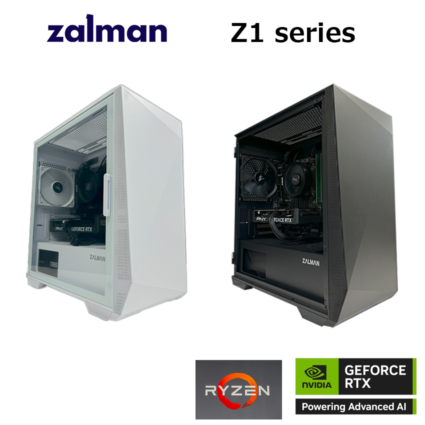
たとえば OZ GAMING のコスパモデルでいちばん安い「【Z1series】Ryzen7 5700x・RTX3050」は、ビデオメモリ6GB の RTX 3050・Ryzen 7 5700X(8コア)・メモリ 16GB・SSD 500GB・Windows 11 Home の構成で、税込148,800円です(2026年11月23日確認)。
メモリ 16GB は Steam の推奨の 4GB の4倍、ビデオメモリ 6GB は推奨の 256MB を大きく上回り、8コアの CPU は推奨の「デュアルコア」を上回ります。
テラリアには、Steam の要件を上回る構成です。
出荷は3〜5営業日とされていて、価格・在庫は変わることがあります。


重いゲームのPC選びも知りたい人は、こちらも参考にしてください。
➡ モンハンワイルズの推奨スペック【2026年版】マルチで快適なPC
つながらない・重いときの直し方
バージョンが合っていない
まず確かめたいのは、サーバーと遊ぶ人のバージョンがそろっているかです。
PC の今の版は 1.4.5.8 です(2026年11月23日確認)。
XServer GAMEs なら、ゲームパネルの「バージョン情報」でサーバーの版を見られます。
自宅のサーバーなら、公式のお知らせのとおり、最新の専用サーバーに入れ替えます。
サーバーに入れないとき
- ゲームパネルでサーバーが起動しているか確かめる
- 「Join via IP」に入れたアドレスが、「ゲームサーバー情報」の表示と同じか、ポートが 7777 か確かめる
- サーバーパスワードを付けたなら、友達に正しく伝わっているか確かめる
- 自宅PCのサーバーなら、ルーターでポート 7777 を開けたか確かめる
スマホ・ゲーム機の友達だけ入れない
上で書いたとおり、PlayStation・Xbox・Switch とのクロスプレイは、次の 1.4.6 からの予定で、今はまだできません。
スマホの友達は、公式では IP アドレスとポートで入れるとされていますが、XServer GAMEs の対応環境は「PC版」とだけなので、入れないときは XServer GAMEs に問い合わせてください。
つながるけど重い
XServer GAMEs では、目安の人数を超えるとラグや遅延が起きることがあると注意されています。
人数が増えたら、プランを上げるのも手です。
ラグの原因は、回線・PC・サーバーのどこにあるかで直し方が変わります。
➡ ゲームがラグい原因と直し方【2026年版】回線・PC・サーバー別
まとめ
- テラリアで友達と遊ぶ方法は、ゲーム内で招く・自宅PCの専用サーバー・レンタルサーバーの3つ
- 2026年1月27日に 1.4.5「Bigger & Boulder」が出て、日本語に公式対応。PC の今の版は 1.4.5.8(2026年11月23日確認)
- 公式では PC・スマホ・サーバーの間は IP アドレスとポートでつながる。PlayStation・Xbox・Switch は次の 1.4.6 からの予定で、公開日は未定
- XServer GAMEs は 2GB(4人まで)が3日220円から。対応環境は「PC版」とだけなので、スマホの友達がいるなら申し込む前に問い合わせる
- 友達は「Join via IP」で、サーバーアドレスとポート 7777 を入れて入る
- サーバーパスワードを付けて、アドレスを SNS に載せない
- XServer GAMEs の自動バックアップはテラリアは対象外。大事な場面の前に手動で取ってロックする
- tModLoader の安定版はまだ 1.4.4 の系統で、1.4.5 のワールドとキャラクターは持っていけない
- Steam の推奨はメモリ 4GB と軽く、価格は 1,200円
迷ったら、XServer GAMEs の 2GB を3日220円で借りて、友達と試してみるのがおすすめです。
申し込む前に、今の料金と空き状況を公式サイトで確かめておきましょう。
ほかのゲームのサーバーも、同じ XServer GAMEs で立てられます。
➡ マイクラサーバーの立て方【2026年版】友達と遊ぶ手順と料金
➡ Core Keeperサーバーの立て方【2026年版】料金と手順
➡ Valheimサーバーの立て方【2026年版】友達と遊ぶ手順と料金
マイクラのサーバーを借りる所を比べたい人は、こちらも参考にしてください。
➡ マイクラのレンタルサーバー比較【2026年版】今申し込める所と料金
参考にした資料(2026年11月23日確認):Steam「Terraria」のストアページ・公式のお知らせ(1.4.5「Bigger & Boulder」、1.4.5.7、State of the Game 2026年2月・10月など)/Steam「tModLoader」のストアページ・公式のお知らせ/terraria.org の専用サーバーの配布/Xbox の公式ストア/XServer GAMEs「Terraria」のページ・接続マニュアル・申し込みとバックアップのマニュアル・お知らせ/ロリポップ!for Gamers 公式ヘルプ/ConoHa for GAME/OZ GAMING/有志の Wiki(terraria.wiki.gg)/解説サイト